IPTV אנדרואיד – מדריך התקנה לטלפון, לטלוויזיה ולסטרימר
עודכן לאחרונה:
אנדרואיד היא המערכת הגמישה ביותר ל-IPTV: כל האפליקציות זמינות, וההתקנה לוקחת דקות.
כדי להתקין IPTV אנדרואיד, מורידים מ-Google Play אפליקציית נגן – IPTV Smarters Pro לטלפון, או TiviMate לטלוויזיה ולסטרימר – מוסיפים משתמש ומעתיקים את פרטי המנוי ששלחנו לכם. תוך כמה דקות הערוצים, הסרטים והסדרות זמינים, על כל מכשיר אנדרואיד בבית.
אילו מכשירי אנדרואיד מתאימים?
אנדרואיד נמצאת כמעט בכל מקום, וזה בדיוק היתרון שלה:
- טלפונים וטאבלטים – לצפייה בבית, בדרכים או בחופשה בחו״ל.
- טלוויזיות עם Android TV או Google TV – Sony, Philips, TCL, Hisense, Xiaomi ועוד, לפי הדגם.
- סטרימרים – Chromecast with Google TV, Nvidia Shield, Xiaomi Mi Box וממירי אנדרואיד אחרים. מחברים ל-HDMI והופכים כל טלוויזיה לחכמה.
- Fire TV Stick – גם הוא מבוסס אנדרואיד, אבל ההתקנה בו קצת שונה. יש לו מדריך נפרד.
איזו אפליקציה לבחור?
| מכשיר | אפליקציה מומלצת | למה |
|---|---|---|
| טלפון וטאבלט | IPTV Smarters Pro | ממשק פשוט למסך מגע |
| טלוויזיה וסטרימר | TiviMate | נוחה לשלט, מרגישה כמו ממיר |
| טלוויזיה וסטרימר | IBO Player Pro | אנחנו מפעילים ומגדירים בשבילכם |
| כל המכשירים | IPTV Smarters Pro | אותה אפליקציה בכל מקום |
לכל אחת מהן יש מדריך מפורט: IPTV Smarters Pro, TiviMate ו-IBO Player Pro.
מה צריך לפני שמתחילים
- מכשיר אנדרואיד מחובר לאינטרנט.
- חשבון Google מחובר למכשיר, כדי להוריד מ-Google Play.
- פרטי המנוי שאנחנו שולחים ב-WhatsApp – אפשר להתחיל עם ניסיון חינם.
התקנת IPTV אנדרואיד צעד אחר צעד
-
בוחרים אפליקציה לפי סוג המכשיר
בטלפון ובטאבלט – IPTV Smarters Pro. בטלוויזיה או בסטרימר – TiviMate, Smarters או IBO Player Pro. לא בטוחים? התחילו עם Smarters, שעובדת בכולם.
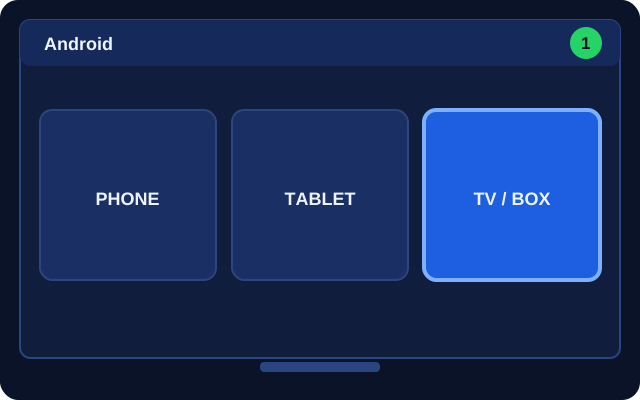
שלב 1: בוחרים אפליקציה שמתאימה למכשיר -
מתקינים מ-Google Play
פותחים את Google Play, מחפשים את שם האפליקציה ולוחצים Install. בטלוויזיה, החיפוש נמצא בראש מסך Apps או בחיפוש הקולי בשלט.
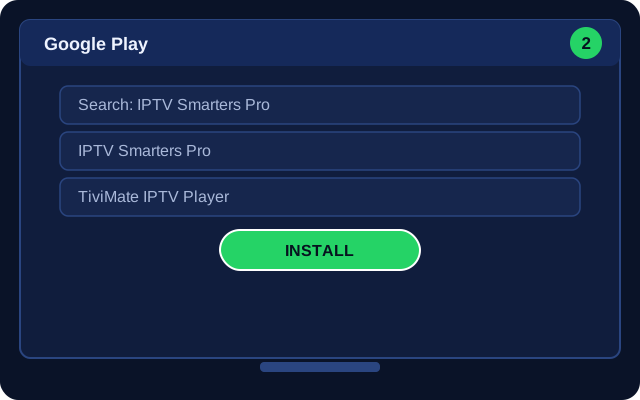
שלב 2: מתקינים מהחנות -
מזינים את פרטי המנוי
פותחים את האפליקציה, מוסיפים משתמש או רשימה, ומעתיקים את פרטי המנוי ששלחנו ב-WhatsApp. בטלפון – פשוט העתק והדבק. בטלוויזיה – אפשר להקליד בשלט או בעזרת אפליקציית Google TV בטלפון.
טיפ: בטלפון, לחיצה ארוכה על ההודעה ב-WhatsApp מאפשרת להעתיק את כל הטקסט ולהדביק שדה אחרי שדה.
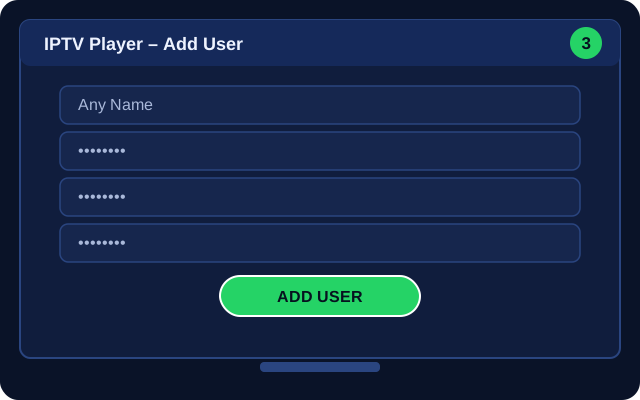
שלב 3: מעתיקים את פרטי המנוי -
ממתינים לטעינה ומתחילים לצפות
האפליקציה טוענת את הערוצים, הסרטים והסדרות. בפעם הראשונה זה יכול לקחת דקה. אחר כך בוחרים קטגוריה – וצופים.
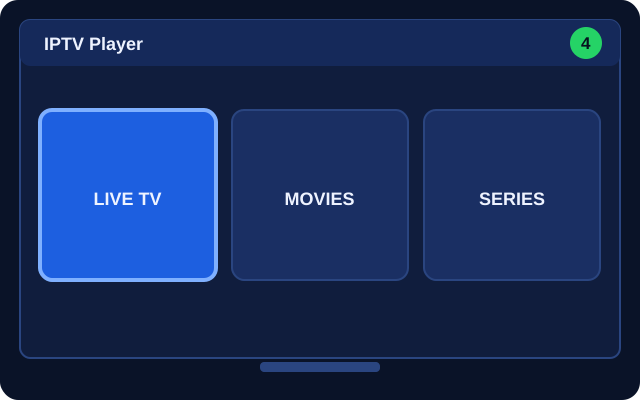
שלב 4: הטעינה הסתיימה – צופים
ממיר אנדרואיד בלי Google Play
חלק מממירי האנדרואיד הזולים מגיעים בלי Google Play. במקרה כזה:
- היכנסו להגדרות ← אבטחה (Security), ואפשרו התקנה ממקורות לא ידועים (Unknown sources).
- פתחו את הדפדפן של הממיר, או התקינו את Downloader.
- הורידו את האפליקציה מהאתר הרשמי של המפתחים בלבד, והתקינו.
חשוב: לא להוריד גרסאות "משופרות" מאתרים לא מוכרים. הן עלולות להכיל תוכנות זדוניות. אם אתם לא בטוחים מאיפה להוריד, שאלו אותנו.
טיפים לצפייה טובה יותר באנדרואיד
- בטלפון: הפעילו מצב "לא להפריע" בזמן צפייה, כדי שהתראות לא יעצרו את השידור.
- בטלוויזיה: חברו בכבל רשת אם אפשר. רוב הסטרימרים תומכים גם במתאם רשת USB.
- שלט קולי: בסטרימרים עם Google TV אפשר לחפש אפליקציות בקול – חוסך הקלדה.
- סוללה: צפייה ארוכה בטלפון מחממת אותו. אם הוא נעשה חם מדי, הורידו את האיכות או חברו למטען.
- עדכונים: הפעילו עדכון אוטומטי לאפליקציה ב-Google Play.
Android TV מול Google TV – מה ההבדל?
Google TV היא הגרסה החדשה של Android TV, עם מסך בית שמציג המלצות במקום רשימת אפליקציות פשוטה. מבחינת IPTV אין הבדל אמיתי: אותן אפליקציות זמינות בשתיהן, וההתקנה זהה. ההבדל העיקרי הוא איפה מוצאים את האפליקציות אחרי ההתקנה – ב-Google TV הן נמצאות בלשונית Apps, ולא תמיד בשורה הראשית. כדאי להעביר את הנגן לשורת המועדפים, כדי שייפתח בלחיצה אחת.
צפייה בטלפון ובטאבלט – טיפים קטנים
- מסך מלא: סובבו את הטלפון לרוחב. ברוב הנגנים לחיצה כפולה על התמונה מגדילה למסך מלא.
- בהירות וקול: בהרבה נגנים, החלקה למעלה ולמטה בצד אחד של המסך משנה בהירות, ובצד השני – עוצמת קול.
- אוזניות: בצפייה בתחבורה ציבורית, זה כבר נימוס בסיסי.
- גלישה סלולרית: בחרו SD או HD כשאתם מחוץ ל-WiFi. 4K בטלפון לא מורגש, אבל מורגש מאוד בחשבון.
אנדרואיד לילדים
אם הילדים צופים בטאבלט או בטלוויזיה בחדר שלהם, כדאי להגדיר שני דברים: בקרת הורים בתוך הנגן – כדי לנעול קטגוריות שלא מתאימות לגילם – ו-Google Family Link במכשיר עצמו, שמאפשר להגביל זמן מסך. יותר על תוכן לילדים במנוי תמצאו בעמוד IPTV לילדים.
שידור מהטלפון לטלוויזיה עם Chromecast
אם יש לכם Chromecast או טלוויזיה עם Google TV, אפשר להתחיל לצפות בטלפון ולהעביר את השידור למסך הגדול בלחיצה. בנגנים שתומכים בכך, מופיע סמל של מסך עם גלים בזמן הצפייה. לוחצים עליו, בוחרים את הטלוויזיה – והשידור עובר.
זה נוח במיוחד כשאורחים מגיעים, או כשרוצים להראות משהו לכל המשפחה. לצפייה קבועה, עדיין עדיף להתקין את האפליקציה ישירות על הטלוויזיה: היא לא תלויה בטלפון, והטלפון נשאר פנוי לשיחות ולהודעות.
עדכונים ותחזוקה
- הפעילו עדכון אוטומטי לאפליקציות ב-Google Play, כדי לקבל תיקונים מהר.
- פעם בכמה שבועות, נקו את המטמון של הנגן.
- בסטרימרים, הפעלה מחדש פעם בשבוע שומרת על ביצועים טובים.
- אם המכשיר מלא, מחקו אפליקציות ומשחקים שאתם לא משתמשים בהם. נגן IPTV צריך מקום פנוי כדי לעבוד חלק.
לפני שמתחילים: שלוש טעויות נפוצות
- להתקין גרסה לא רשמית – מורידים רק מ-Google Play או מהאתר הרשמי של המפתחים.
- להקליד את הפרטים ידנית – העתק-הדבק מ-WhatsApp חוסך טעויות.
- לצפות ב-4K על WiFi חלש – עדיף להתחיל ב-FHD ולעלות רק אם הצפייה חלקה.
תקלות נפוצות ופתרונות
האפליקציה לא מופיעה ב-Google Play של הטלוויזיה
ייתכן שהיא לא מותאמת לגרסה של הטלוויזיה. נסו אפליקציה אחרת מהרשימה, או התקינו מהאתר הרשמי של המפתחים.
שגיאה בהתחברות
בדקו שהעתקתם את פרטי המנוי בדיוק – בלי רווחים מיותרים, ושכל פרט נמצא בשדה הנכון.
הצפייה נתקעת
בדקו את החיבור, הורידו איכות, והפעילו מחדש את הראוטר והמכשיר. עוד רעיונות במאמר על תקיעות ב-IPTV.
האפליקציה נסגרת לבד
נקו מטמון: הגדרות ← אפליקציות ← בחרו את הנגן ← אחסון ← ניקוי מטמון. אם זה לא עוזר, התקינו מחדש.
צריכים עזרה? כתבו לנו ב-WhatsApp – אנחנו כאן 24 שעות ביממה, 7 ימים בשבוע.
שאלות נפוצות על IPTV באנדרואיד
איזה סטרימר אנדרואיד מומלץ ל-IPTV?
כל סטרימר עם Google TV או Android TV מהשנים האחרונות, עם תמיכה ב-4K אם הטלוויזיה שלכם 4K. השוואה מפורטת יש במאמר המכשיר הכי טוב ל-IPTV.
אפשר לשדר מהטלפון לטלוויזיה?
כן, באפליקציות שתומכות ב-Chromecast. אבל לצפייה קבועה עדיף להתקין את האפליקציה ישירות על הטלוויזיה או על סטרימר – זה יציב יותר.
צריך אנדרואיד בגרסה מסוימת?
כל מכשיר אנדרואיד מהשנים האחרונות יתאים. אם המכשיר ישן מאוד והאפליקציה לא מתקינה, נסו אפליקציה אחרת או עדכנו את המערכת.
IPTV בטלפון צורך הרבה גלישה?
צפייה צורכת נתונים, ובאיכות גבוהה הרבה יותר. בחבילה סלולרית מוגבלת עדיף לבחור איכות SD או HD, או לצפות ב-WiFi.
אפשר להתקין על הטלפון וגם על הטלוויזיה?
כן, על כמה מכשירים שתרצו. הצפייה עצמה מתבצעת במכשיר אחד בכל פעם.
מוכנים להתחיל? נסו 24 שעות חינם
שלחו הודעה ב-WhatsApp, קבלו פרטי גישה ובדקו את השירות על המכשיר שלכם – בלי פרטי אשראי ובלי התחייבות. אהבתם? בחרו חבילה החל מ-13.75₪ לחודש.