IPTV למחשב – מדריך התקנה ל-Windows ול-Mac
עודכן לאחרונה:
המחשב שכבר יש לכם יכול להיות טלוויזיה לכל דבר – על השולחן, או מחובר למסך הגדול.
כדי לצפות ב-IPTV למחשב, מורידים את IPTV Smarters מהאתר הרשמי לגרסת Windows או Mac, מתקינים, ומדביקים את פרטי המנוי ששלחנו לכם. אין צורך במכשיר נוסף, והמחשב יכול גם להתחבר לטלוויזיה בכבל HDMI ולשמש כממיר לכל דבר.
למה לצפות במחשב?
- אין צורך בציוד נוסף – המחשב כבר על השולחן.
- מסך עבודה כפול – משחק בחלון אחד, עבודה בחלון אחר.
- לפטופ בחופשה – צפייה בכל מקום בעולם שיש בו אינטרנט.
- חיבור לטלוויזיה – כבל HDMI אחד הופך את הלפטופ לממיר.
מה צריך לפני שמתחילים
- מחשב Windows או Mac עם מערכת הפעלה מעודכנת.
- חיבור אינטרנט – עדיף כבל רשת לצפייה ב-4K. כמה מהירות צריך? הסברנו במאמר מהירות אינטרנט ל-IPTV.
- פרטי המנוי מ-WhatsApp, או ניסיון חינם.
התקנת IPTV למחשב צעד אחר צעד
-
מורידים את IPTV Smarters למחשב
נכנסים לאתר הרשמי של IPTV Smarters ובוחרים את הגרסה למחשב – Windows או macOS. מורידים רק מהאתר הרשמי, לא מאתרי הורדות אחרים.
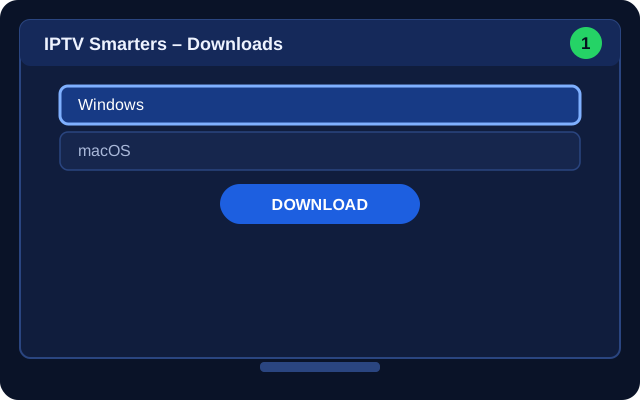
שלב 1: מורידים את הגרסה למחשב מהאתר הרשמי -
מתקינים ומאשרים
ב-Windows פותחים את קובץ ההתקנה. אם מופיעה הודעה כחולה של Windows, לוחצים More info ואז Run anyway. ב-Mac גוררים את האפליקציה לתיקיית Applications. אם macOS חוסם את הפתיחה, נכנסים להגדרות המערכת ← Privacy & Security ולוחצים Open Anyway.
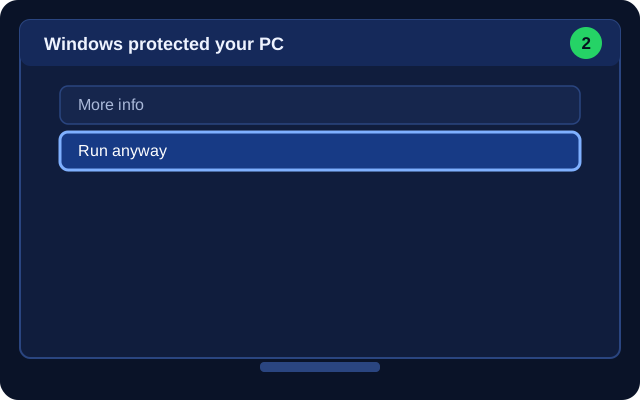
שלב 2: מאשרים את ההתקנה -
מזינים את פרטי המנוי
פותחים את האפליקציה, מוסיפים משתמש ומדביקים את פרטי המנוי ששלחנו לכם. ב-WhatsApp Web או באפליקציית WhatsApp למחשב ההעתקה מהירה במיוחד.
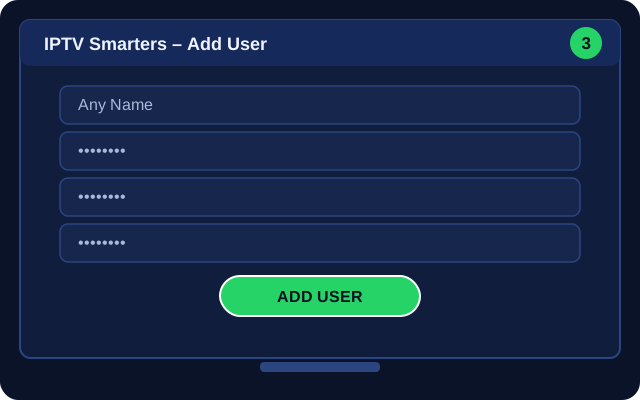
שלב 3: מדביקים את פרטי המנוי -
צופים במחשב או בטלוויזיה
בוחרים ערוצים, סרטים או סדרות. רוצים מסך גדול? חברו את המחשב לטלוויזיה בכבל HDMI ועברו למסך מלא.
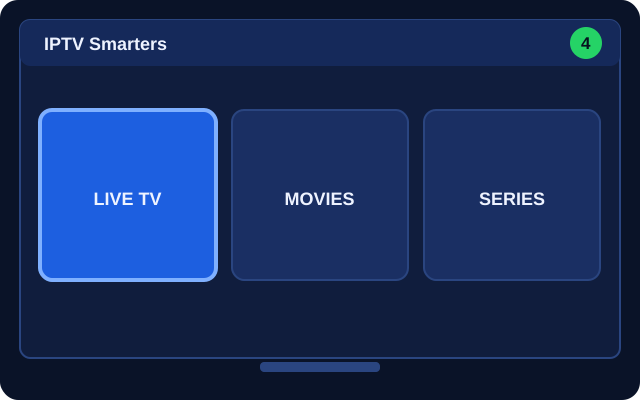
שלב 4: צופים – גם על המסך הגדול
חיבור המחשב לטלוויזיה
רוצים לצפות במחשב, אבל על המסך הגדול?
- חברו כבל HDMI מהמחשב לטלוויזיה. בלפטופים חדשים ייתכן שתצטרכו מתאם USB-C ל-HDMI.
- בטלוויזיה, בחרו את כניסת ה-HDMI הנכונה (מקש Source או Input).
- ב-Windows לחצו Win+P ובחרו Duplicate או Second screen only. ב-Mac, ההגדרה נמצאת בהגדרות המערכת ← Displays.
- באפליקציה, עברו למסך מלא.
אם אתם מתכננים לצפות כך כל יום, שקלו סטרימר קטן – הוא זול, שקט וחוסך את הצורך להשאיר את המחשב מחובר. ראו את המדריך IPTV על Fire TV Stick.
טיפים לצפייה חלקה במחשב
- סגרו לשוניות ותוכנות כבדות – במיוחד הורדות ועדכונים ברקע.
- חיבור קווי – כבל רשת יציב יותר מ-WiFi, ובמחשב נייח הוא בדרך כלל זמין.
- מצב חשמל – בלפטוף, חברו למטען ובחרו מצב ביצועים מלאים. במצב חיסכון בסוללה הווידאו יכול לגמגם.
- עדכון דרייברים – דרייבר גרפי מעודכן משפר את הניגון באיכויות גבוהות.
Windows או Mac – יש הבדל?
מבחינת הצפייה עצמה – לא. האפליקציה נראית ועובדת אותו דבר, ואותו מנוי עובד בשתיהן. ההבדלים הם רק בהתקנה: ב-Windows מאשרים את ההודעה הכחולה של המערכת, וב-Mac מאשרים את הפתיחה בהגדרות האבטחה. אחרי הפעם הראשונה, האפליקציה נפתחת כמו כל תוכנה אחרת.
מנוי אחד, כמה מחשבים
אפשר להתקין את האפליקציה על המחשב הנייח, על הלפטופ ועל המחשב של הילדים, ולהזין בכולם את אותם פרטים. הצפייה מתבצעת במכשיר אחד בכל פעם. כך הלפטופ יכול לשמש לצפייה בחופשה, והמחשב הנייח – בבית.
צפייה במחשב בחו״ל
השירות עובד בכל מקום בעולם שיש בו אינטרנט, והלפטופ הוא אחת הדרכים הנוחות לצפות מחוץ לבית. כמה דברים שכדאי לבדוק לפני הנסיעה:
- שהאפליקציה מותקנת ושהפרטים בפנים – כך לא תצטרכו לחפש אותם במלון.
- מתאם HDMI – אם תרצו לחבר את הלפטופ לטלוויזיה בחדר.
- מטען – צפייה ארוכה מרוקנת את הסוללה מהר.
- איכות – ב-WiFi של מלון, התחילו ב-HD ועלו רק אם הצפייה חלקה.
עוד טיפים לנסיעה במאמר IPTV בחופשה בחו״ל.
מחשב ישן – עדיין אפשר
גם מחשב בן כמה שנים יכול להריץ את האפליקציה בלי בעיה, בעיקר באיכות HD או FHD. מה שחשוב הוא לא כמה המחשב חדש, אלא כמה הוא "נקי": מעט תוכנות שרצות ברקע, מקום פנוי בכונן ומערכת הפעלה מעודכנת. אם המחשב מתחמם או שהמאוורר רועש בזמן צפייה, זה סימן שהוא עובד קשה – רדו באיכות, והכול יירגע. לצפייה ב-4K, לעומת זאת, כדאי מחשב מהשנים האחרונות עם כרטיס מסך שתומך בפענוח וידאו מודרני.
צפייה במסך שני בזמן עבודה
אחד היתרונות של מחשב הוא שאפשר לצפות ולעבוד בו-זמנית. אם יש לכם שני מסכים, גררו את חלון האפליקציה למסך השני והגדילו אותו. במסך אחד אפשר להקטין את החלון לפינה. רק זכרו: משחק חשוב ומשימה דחופה באותו זמן – זה לא תמיד רעיון טוב.
תקלות נפוצות ופתרונות
האנטי-וירוס חוסם את ההתקנה
אם הורדתם מהאתר הרשמי, אפשר לאשר את הקובץ באנטי-וירוס. אם אתם לא בטוחים במקור – אל תתקינו, ושאלו אותנו.
Mac לא פותח את האפליקציה
הגדרות המערכת ← Privacy & Security ← Open Anyway. הפעולה נדרשת פעם אחת בלבד.
אין קול דרך הטלוויזיה
ב-Windows, לחצו על סמל הרמקול ובחרו את הטלוויזיה כהתקן פלט. ב-Mac – הגדרות המערכת ← Sound ← Output.
הווידאו מגמגם
הורידו איכות, סגרו תוכנות ברקע וחברו את המחשב לחשמל. עוד פתרונות במאמר על תקיעות ב-IPTV.
שאלה? אנחנו זמינים ב-WhatsApp 24 שעות ביממה, 7 ימים בשבוע.
שאלות נפוצות על IPTV במחשב
אפשר לצפות ב-IPTV במחשב בלי להתקין תוכנה?
הדרך היציבה והנוחה היא אפליקציה מותקנת. היא מסדרת את הערוצים, הסרטים והסדרות ומתאימה את עצמה לחיבור שלכם.
Windows מזהיר שהקובץ לא מוכר. זה בסדר?
אם הורדתם מהאתר הרשמי – כן. זו אזהרה רגילה לתוכנות שאינן מחנות Microsoft. לחצו More info ואז Run anyway.
אפשר לצפות בלפטופ בחו״ל?
כן. השירות עובד בכל מקום בעולם שיש בו אינטרנט, ולפטופ הוא אחת הדרכים הנוחות לצפות במלון.
המחשב שלי ישן. זה יעבוד?
לרוב כן, באיכות HD. לצפייה ב-4K צריך מחשב חזק יותר ומסך שתומך ב-4K.
אפשר להשתמש במחשב ובטלוויזיה באותו מנוי?
כן. מתקינים על כמה מכשירים שרוצים, וצופים במכשיר אחד בכל פעם.
מוכנים להתחיל? נסו 24 שעות חינם
שלחו הודעה ב-WhatsApp, קבלו פרטי גישה ובדקו את השירות על המכשיר שלכם – בלי פרטי אשראי ובלי התחייבות. אהבתם? בחרו חבילה החל מ-13.75₪ לחודש.