IPTV LG – מדריך התקנה לטלוויזיות LG עם webOS
עודכן לאחרונה:
ב-LG החנות נקראת LG Content Store, והשלט מתנהג כמו עכבר. מעבר לזה – פשוט כמו בכל טלוויזיה.
כדי להתקין IPTV LG, פותחים את LG Content Store בטלוויזיה, מתקינים את IBO Player Pro ושולחים לנו צילום של הקודים שמופיעים במסך. אנחנו מפעילים את האפליקציה על חשבוננו ומחברים אליה את המנוי – ותוך דקות אתם צופים בערוצים, בסרטים ובסדרות.
מה מיוחד בטלוויזיות LG
הטלוויזיות החכמות של LG עובדות על מערכת webOS – לא על אנדרואיד. זה אומר שאפליקציות כמו TiviMate לא זמינות בהן, אבל זה גם אומר ממשק מהיר ונוח, ושלט Magic Remote שמתנהג כמו עכבר: מכוונים, לוחצים, וזהו.
לצפייה ב-IPTV ב-LG יש שתי אפשרויות:
- IBO Player Pro ישירות בטלוויזיה – הדרך הפשוטה. בלי ציוד נוסף, ואת ההפעלה אנחנו משלמים.
- סטרימר מחובר לטלוויזיה – למשל Fire TV Stick או סטרימר אנדרואיד. מתאים לדגמים ישנים או למי שרוצה דווקא TiviMate. ההסבר המלא במדריך IPTV על אנדרואיד.
מה צריך לפני שמתחילים
- טלוויזיית LG חכמה עם webOS, מחוברת לאינטרנט.
- שלט – Magic Remote או רגיל.
- טלפון עם WhatsApp.
- מנוי פעיל, או ניסיון חינם כדי לבדוק קודם.
התקנת IPTV LG צעד אחר צעד
-
נכנסים ל-LG Content Store
לוחצים על מקש הבית (סמל הבית) בשלט. בשורת האפליקציות בתחתית המסך בוחרים LG Content Store, או Apps בדגמים החדשים.
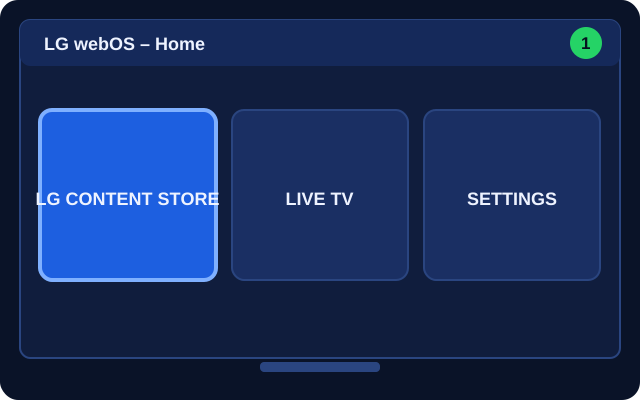
שלב 1: פותחים את החנות של LG -
מחפשים ומתקינים את IBO Player Pro
בוחרים בסמל החיפוש, מקלידים IBO Player Pro ולוחצים Install. עם Magic Remote פשוט מכוונים את הסמן לאותיות במקלדת – מהיר יותר מהחצים.
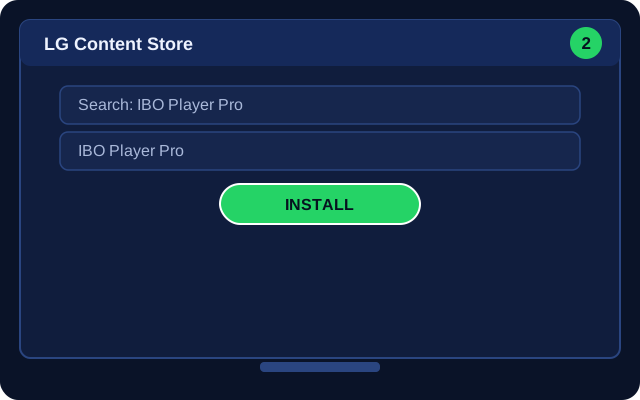
שלב 2: מתקינים את IBO Player Pro -
שולחים לנו צילום של הקודים
פותחים את האפליקציה. במסך מופיעים Device ID ו-Device Key. מצלמים בטלפון ושולחים לנו ב-WhatsApp – אנחנו מפעילים את האפליקציה על חשבוננו ומחברים את המנוי.
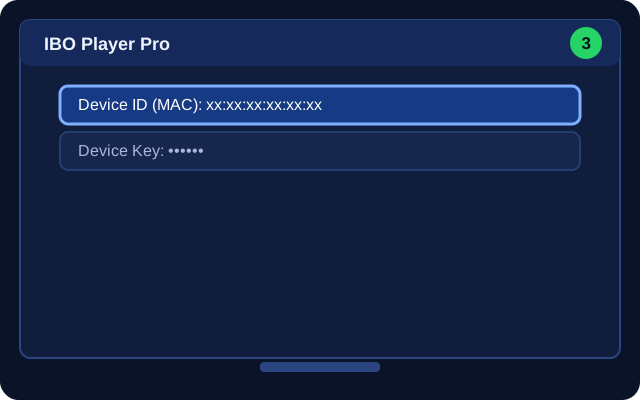
שלב 3: מצלמים את הקודים ושולחים ב-WhatsApp -
סוגרים, פותחים מחדש וצופים
כשנאשר שההפעלה הסתיימה, סגרו את האפליקציה ופתחו שוב. הרשימה תיטען, ואפשר לבחור בין ערוצים חיים, סרטים וסדרות.
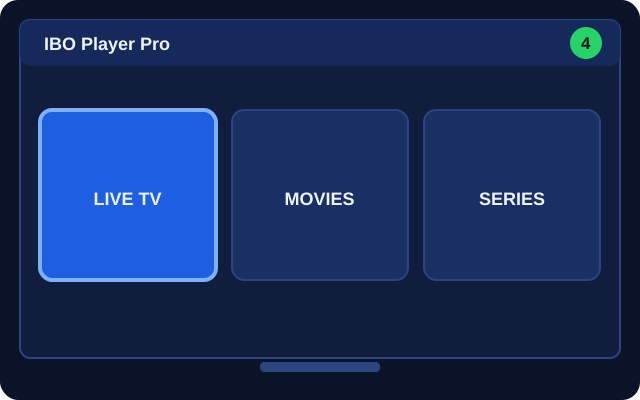
שלב 4: הרשימה מופיעה – צופים
עוד על התפריטים, המועדפים וההגדרות של האפליקציה – במדריך המלא ל-IBO Player Pro.
הגדרות מומלצות בטלוויזיית LG
- עדכון תוכנה: בהגדרות הטלוויזיה, תחת General ← Support או About This TV, בדקו אם יש עדכון. גרסה חדשה משפרת את היציבות של אפליקציות.
- החלקת תנועה (TruMotion): בהגדרות התמונה, כבו את TruMotion או העבירו ל-Off. התמונה תיראה טבעית, בלי "אפקט אופרת סבון".
- מצב תמונה: Cinema או Standard מתאימים יותר לצפייה ממושכת מאשר Vivid.
- רשת: אם הטלוויזיה רחוקה מהראוטר, כבל רשת או מגדיל טווח ישפרו את היציבות, במיוחד בצפייה ב-4K.
- הפעלה מהירה: אם הטלוויזיה מאטה, כבו אותה מהשקע לדקה. זה מנקה את הזיכרון ופותר תקלות קטנות.
כמה טלוויזיות בבית?
אפשר להתקין את IBO Player Pro על כל טלוויזיית LG בבית – ובכלל על כל מכשיר. כל טלוויזיה מציגה קודים משלה, אז שלחו לנו צילום מכל אחת. המנוי עובד על כל המכשירים, וצופים במכשיר אחד בכל פעם. כל הפרטים בעמוד IPTV לכמה מסכים.
טיפים ל-Magic Remote
השלט של LG הוא אחד היתרונות של הטלוויזיות האלה, וכדאי להכיר אותו:
- מצביע: הזיזו את השלט באוויר, והסמן זז על המסך. מתאים במיוחד להקלדה ולבחירה ברשימות ארוכות.
- גלגלת: הגלגלת שבאמצע השלט גוללת ברשימות הערוצים – מהר הרבה יותר מהחצים.
- מיקרופון: בדגמים רבים אפשר לחפש אפליקציות בקול. לחצו לחיצה ארוכה על מקש המיקרופון ואמרו את שם האפליקציה.
- חזרה מהירה: מקש Back חוזר מסך אחד אחורה. לחיצה ארוכה עליו יוצאת מהאפליקציה.
צפייה ב-4K וב-HDR ב-LG
טלוויזיות LG רבות תומכות ב-4K וב-HDR. כדי ליהנות מהן:
- ודאו שהחיבור הביתי מהיר מספיק – רצוי כבל רשת.
- בחרו בנגן את גרסת ה-4K של הערוץ או הסרט.
- בהגדרות התמונה, השאירו את מצב התמונה על Cinema או Standard, והטלוויזיה תזהה HDR לבד כשהוא קיים.
אם הצפייה ב-4K לא חלקה, אין בושה לרדת ל-FHD. על מסך של 55 אינץ׳ ממרחק ישיבה רגיל, ההבדל קטן ממה שנדמה.
טלוויזיית LG ישנה? סטרימר יעשה את העבודה
בדגמים ישנים, האפליקציות לפעמים איטיות או לא זמינות. במקום להחליף טלוויזיה, חברו סטרימר קטן לכניסת HDMI. בשלט של LG לחצו על מקש הכניסות (Input), בחרו את ה-HDMI הנכון, והמשיכו לפי המדריך ל-Fire TV Stick. זה פתרון זול, והוא מחזיק שנים.
איזו איכות לבחור לפי גודל המסך?
כלל אצבע פשוט, שעובד ברוב הסלונים:
| גודל מסך | איכות מומלצת |
|---|---|
| עד 32 אינץ׳ | HD |
| 40–50 אינץ׳ | FHD |
| 55 אינץ׳ ומעלה | 4K או UHD |
אם החיבור הביתי לא יציב, עדיף לרדת דרגה אחת. תמונה חלקה ב-FHD נעימה יותר לעין מ-4K שנעצר כל כמה דקות.
טלוויזיית LG בחו״ל או בדירה נוספת
השירות עובד בכל מקום בעולם שיש בו אינטרנט. אם יש לכם דירה נוספת או בית הורים עם טלוויזיית LG, התקינו שם את IBO Player Pro ושלחו לנו את הקודים – נפעיל גם אותה, בלי עלות. בכל רגע אפשר לצפות במכשיר אחד, ולכן זה מתאים במיוחד למי שעובר בין מקומות.
לפני שמתקשרים לתמיכה: שלוש בדיקות
- האם יש אינטרנט בטלוויזיה? פתחו אפליקציה אחרת ובדקו.
- האם האפליקציה מעודכנת? בדקו ב-LG Content Store.
- האם הטלוויזיה כובתה מהשקע לאחרונה? כיבוי מלא פותר הרבה.
אם כל השלושה בסדר והבעיה נמשכת – כתבו לנו, ונבדוק יחד.
תקלות נפוצות ופתרונות
הודעה שהאפליקציה לא מופעלת
ייתכן שההפעלה עוד לא הסתיימה, או שתו אחד לא היה ברור בצילום. שלחו צילום חד מקרוב, ונבדוק.
הרשימה ריקה אחרי הפתיחה
סגרו את האפליקציה לגמרי. ב-LG, לחצו לחיצה ארוכה על מקש הבית כדי לראות אפליקציות פתוחות, וסגרו אותה משם. פתחו שוב.
התמונה נעצרת בערב
בשעות העומס ה-WiFi הביתי עמוס. נסו כבל רשת, איכות נמוכה יותר, או הפעלה מחדש של הראוטר. עוד פתרונות במאמר על תקיעות ב-IPTV.
הקול לא מסונכרן עם התמונה
בדקו בהגדרות הקול של הטלוויזיה את AV Sync Adjustment, ובמיוחד אם מחובר מקרן קול.
לא מצאתם פתרון? כתבו לנו ב-WhatsApp – התמיכה בעברית זמינה 24 שעות ביממה, 7 ימים בשבוע.
שאלות נפוצות על IPTV ב-LG
איזו אפליקציית IPTV הכי טובה ל-LG?
IBO Player Pro, שזמינה ישירות ב-LG Content Store. את ההפעלה שלה אנחנו משלמים, אז אצלכם היא בחינם.
אפשר להתקין TiviMate על LG?
לא ישירות – TiviMate עובדת רק על אנדרואיד. אם אתם רוצים אותה דווקא, חברו סטרימר אנדרואיד לטלוויזיה.
האפליקציה לא מופיעה בחנות. מה עושים?
עדכנו את תוכנת הטלוויזיה ובדקו שוב. בדגמים ישנים מאוד ייתכן שהיא לא נתמכת, ואז סטרימר הוא הפתרון.
צריך Magic Remote?
לא, אבל הוא מקל מאוד על הקלדה וניווט. גם שלט רגיל עובד.
השירות עובד גם בטלוויזיית LG בחו״ל?
כן. השירות עובד בכל מקום בעולם שיש בו אינטרנט. אם הטלוויזיה שם היא LG, התהליך זהה.
מוכנים להתחיל? נסו 24 שעות חינם
שלחו הודעה ב-WhatsApp, קבלו פרטי גישה ובדקו את השירות על המכשיר שלכם – בלי פרטי אשראי ובלי התחייבות. אהבתם? בחרו חבילה החל מ-13.75₪ לחודש.