TiviMate – מדריך התקנה והגדרה בעברית
עודכן לאחרונה:
הנגן שהופך כל סטרימר לממיר מסודר – ואיך מגדירים אותו בחמישה שלבים.
TiviMate היא אפליקציית נגן IPTV לטלוויזיות ולסטרימרים עם אנדרואיד. היא נראית ומרגישה כמו ממיר של חברת כבלים: רשימת ערוצים בצד, ניווט נוח בשלט ומסך ראשי מסודר. מתקינים אותה מ-Google Play, מוסיפים רשימה עם פרטי המנוי ששלחנו – ומתחילים לצפות.
במדריך נעבור על ההתקנה, נסביר אילו הגדרות כדאי לשנות ונשווה בין TiviMate לבין Smarters. אין לכם עדיין פרטי מנוי? בקשו ניסיון חינם ל-24 שעות ועקבו אחרי המדריך עם הטלוויזיה מולכם.
על אילו מכשירים האפליקציה עובדת
האפליקציה בנויה למסך הגדול ולשלט רחוק. היא עובדת על:
- טלוויזיות עם Android TV או Google TV – למשל דגמים של Sony, Philips, TCL ו-Hisense, לפי הדגם.
- סטרימרים עם אנדרואיד – Chromecast with Google TV, Nvidia Shield, Xiaomi Mi Box וממירי אנדרואיד אחרים.
- Fire TV Stick ו-Fire TV Cube – בהתקנה דרך Downloader. ההסבר המלא במדריך IPTV על Fire TV Stick.
היא לא עובדת על טלוויזיות סמסונג ו-LG (שאין בהן אנדרואיד), על אייפון ועל מחשבים. במכשירים האלה כדאי להשתמש באפליקציה אחרת – פירטנו בהמשך.
מה צריך לפני שמתחילים
- מכשיר תומך מהרשימה למעלה, מחובר לאינטרנט – רצוי בכבל רשת.
- את פרטי המנוי שאנחנו שולחים ב-WhatsApp, בניסיון או אחרי בחירת חבילה.
- עשר דקות ושלט רחוק. מקלדת אלחוטית יכולה לחסוך זמן בהקלדה.
התקנת TiviMate צעד אחר צעד
-
מתקינים את TiviMate
ב-Android TV וב-Google TV פותחים את Google Play, מחפשים TiviMate ומתקינים. ב-Fire TV מתקינים דרך Downloader, כמו שמוסבר במדריך ל-Fire TV Stick. האפליקציה בנויה לטלוויזיה, ולכן היא לא מיועדת לטלפונים.
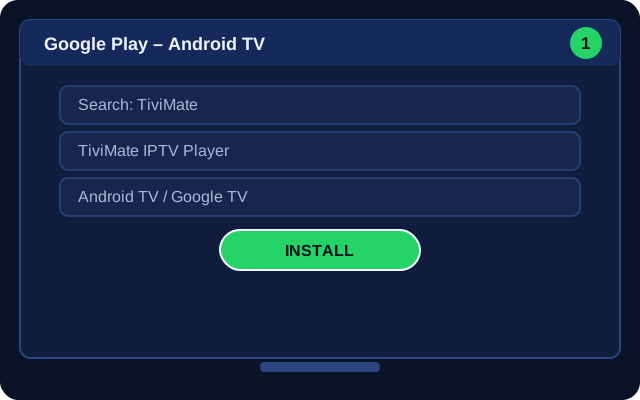
שלב 1: מתקינים את TiviMate מהחנות -
פותחים ולוחצים Add playlist
בפתיחה הראשונה האפליקציה מציגה מסך ריק עם כפתור אחד: Add playlist. לוחצים עליו בשלט.
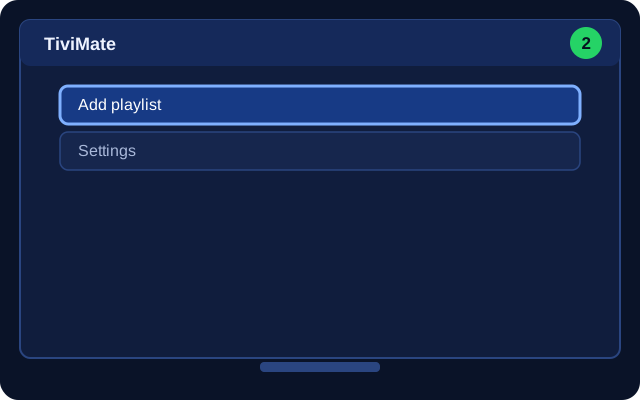
שלב 2: מוסיפים רשימה חדשה -
מזינים את פרטי המנוי
בוחרים את סוג החיבור ומעתיקים את פרטי המנוי ששלחנו לכם ב-WhatsApp, כל פרט לשדה שלו. לוחצים Next.
טיפ: הקלדה עם שלט איטית. אם יש לכם מקלדת אלחוטית או אפליקציית שלט בטלפון, זה הזמן להשתמש בה.
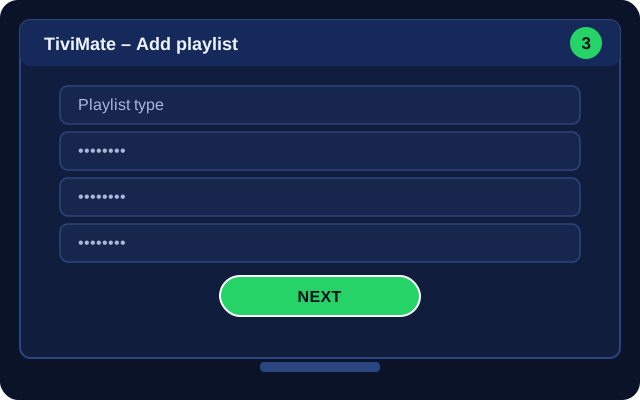
שלב 3: מעתיקים את פרטי המנוי -
נותנים שם לרשימה ומסיימים
האפליקציה בודקת את הפרטים ומציגה כמה ערוצים, סרטים וסדרות נמצאו. כותבים שם לרשימה, למשל "בית", ולוחצים Done.
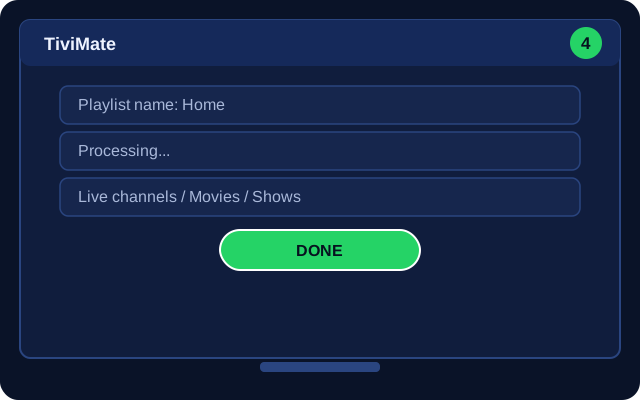
שלב 4: מסיימים ומחכים לטעינה -
מתחילים לצפות
במסך הראשי עוברים בין TV לערוצים חיים, Movies לסרטים ו-Shows לסדרות. לחיצה על OK בזמן צפייה פותחת את רשימת הערוצים בצד המסך.
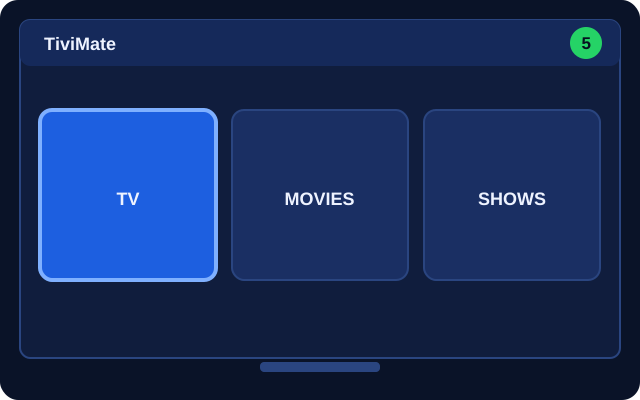
שלב 5: צופים בערוצים, בסרטים ובסדרות
הגדרות מומלצות אחרי ההתקנה
אחרי שהכול עובד, כדאי להשקיע עוד חמש דקות בהגדרות (Settings). הן עושות את ההבדל בין "עובד" לבין "נוח":
- מועדפים: לחיצה ארוכה על ערוץ ← Add to favorites. הקטגוריה Favorites תופיע ראשונה ברשימה, ותחסוך לכם גלילה בין אלפי ערוצים.
- הסתרת קטגוריות: ב-Settings ← Playlists ← Manage groups אפשר להסתיר קטגוריות שאתם לא צריכים – למשל ערוצים בשפות שאתם לא מבינים. הרשימה נעשית קצרה וברורה.
- פתיחה בערוץ האחרון: ב-Settings ← General אפשר להגדיר שהאפליקציה תיפתח ישר בערוץ שבו צפיתם לאחרונה, כמו ממיר רגיל.
- הפעלה אוטומטית: בחלק מהסטרימרים אפשר להגדיר שהאפליקציה תיפתח לבד כשמדליקים את המכשיר.
- בקרת הורים: אפשר לנעול קטגוריות עם קוד – שימושי כשיש ילדים בבית.
- נגן: אם ערוץ מסוים נתקע או נפתח בלי קול, נסו לשנות את הגדרות הפענוח בהגדרות הנגן (Playback).
TiviMate מול IPTV Smarters Pro
שתיהן אפליקציות מצוינות, ושתיהן עובדות עם המנוי. ההבדלים בעיקר בחוויה:
| TiviMate | IPTV Smarters Pro | |
|---|---|---|
| מכשירים | טלוויזיות וסטרימרים עם אנדרואיד | אנדרואיד, אייפון, Fire TV ומחשב |
| עיצוב | כמו ממיר של חברת כבלים | מסך ראשי עם קטגוריות גדולות |
| ניווט בשלט | נוח מאוד | טוב |
| טלפון וטאבלט | לא מיועדת | כן |
| גרסה בתשלום | Premium אופציונלית | לא נדרשת |
השורה התחתונה: אם יש לכם סטרימר אנדרואיד ורוב הצפייה היא בטלוויזיה – נסו אותה. אם אתם רוצים אפליקציה אחת לכל המכשירים בבית, כולל הטלפון – Smarters פשוטה יותר. והכי טוב: נסו את שתיהן עם אותו מנוי, ותחליטו לבד. השוואה רחבה יותר במאמר Smarters Pro מול TiviMate.
איך מסדרים רשימה של אלפי ערוצים
עם 55,000+ ערוצים, הסדר הוא חצי מהחוויה. הנה שיטה שעובדת לרוב הלקוחות שלנו:
- עוברים פעם אחת על הקטגוריות ומסתירים את כל מה שלא רלוונטי לבית – שפות שאף אחד לא מדבר, ז׳אנרים שאף אחד לא רואה.
- בונים רשימת מועדפים קצרה – עשרה עד עשרים ערוצים שרואים כל יום. היא תהיה הדבר הראשון שתראו בפתיחה.
- משאירים קטגוריית ספורט וקטגוריית ילדים גלויות, כדי שכל אחד בבית ימצא את שלו בלי לחפש.
- משתמשים בחיפוש לכל השאר. במקום לגלול, מקלידים שתיים-שלוש אותיות משם הערוץ.
אחרי עשר דקות של סידור, האפליקציה מרגישה כמו ממיר שבנו במיוחד בשבילכם.
Premium ו-Companion – מה צריך לדעת
הגרסה החינמית מספיקה כדי לצפות בכל מה שיש במנוי. מי שרוצה יותר – למשל כמה רשימות במקביל או ניהול מתקדם של מועדפים – יכול לרכוש Premium ישירות ממפתחי האפליקציה. הרכישה מתבצעת דרך אפליקציה נלווית לטלפון בשם TiviMate Companion. זו עסקה בינכם לבין המפתחים, והיא לא קשורה למנוי שלכם אצלנו.
כמה סטרימרים בבית ובחו״ל
אפשר להתקין את האפליקציה על כל סטרימר בבית – בסלון, בחדר השינה ובחדר הילדים – ולהזין בכולם את אותם פרטי מנוי. הצפייה מתבצעת במכשיר אחד בכל פעם. ונוסעים? סטרימר קטן נכנס לכל מזוודה, והשירות עובד בכל מקום בעולם שיש בו אינטרנט. מחברים לטלוויזיה במלון, מתחברים ל-WiFi, וזה כמו בבית.
השלט: מה כל מקש עושה
אחרי יום-יומיים זה נהיה אינסטינקט, אבל בהתחלה כדאי לדעת:
- OK בזמן צפייה – פותח את רשימת הערוצים בצד המסך, בלי לעצור את השידור.
- למעלה ולמטה – מעבר לערוץ הבא או הקודם, כמו בממיר רגיל.
- ימינה ושמאלה ברשימה – מעבר בין קטגוריות.
- לחיצה ארוכה על OK – תפריט אפשרויות לערוץ: הוספה למועדפים, הסתרה ועוד.
- Back – חזרה למסך הקודם. לחיצה כפולה יוצאת מהאפליקציה.
את רוב ההתנהגויות האלה אפשר לשנות בהגדרות, תחת Remote control. למשל, יש מי שמעדיפים שהחצים למעלה ולמטה יפתחו את הרשימה במקום להחליף ערוץ.
איכות התמונה לפי המסך
אותו ערוץ מגיע לרוב בכמה רמות איכות, ואפשר לבחור את המתאימה לכם: במסך גדול עם חיבור מהיר – 4K או UHD. בחדר שינה עם WiFi רחוק – FHD או HD. אם יש תקיעות, לפני שמחפשים פתרון מסובך, נסו קודם גרסה אחת מתחת. ברוב המקרים זה פותר את הבעיה מיד.
למי האפליקציה הזאת מתאימה?
למי שרוב הצפייה שלו היא בטלוויזיה, עם שלט ביד, ורוצה חוויה שמרגישה מוכרת – כמו ממיר של חברת כבלים, רק עם הרבה יותר תוכן. היא פחות מתאימה למי שצופה בעיקר בטלפון, או למי שיש לו טלוויזיית סמסונג או LG בלי סטרימר.
תקלות נפוצות ופתרונות
הרשימה לא נטענת אחרי Next
בדרך כלל זו טעות העתקה באחד השדות. מחקו את הרשימה (Settings ← Playlists), הוסיפו אותה מחדש והעתיקו את הפרטים מ-WhatsApp בזהירות, בלי רווחים מיותרים.
ערוצים נעלמו או שהרשימה לא מעודכנת
האפליקציה מעדכנת את הרשימה מדי פעם, אבל אפשר לרענן ידנית: Settings ← Playlists ← בוחרים את הרשימה ← Update playlist.
השידור נתקע או "חושב"
בדקו את חיבור האינטרנט – כבל רשת יציב יותר מ-WiFi. נסו גרסה באיכות נמוכה יותר של אותו ערוץ, או הפעילו מחדש את הסטרימר ואת הראוטר. עוד פתרונות במאמר על תקיעות ב-IPTV.
האפליקציה מבקשת לרכוש Premium
זו הצעה של מפתחי האפליקציה, לא של המנוי. אפשר לסגור את ההודעה ולהמשיך לצפות בגרסה החינמית.
האפליקציה נסגרת לבד
עדכנו אותה לגרסה האחרונה, ונקו את המטמון בהגדרות האפליקציות של המכשיר. אם הבעיה חוזרת, הסירו והתקינו מחדש – הרשימה תצטרך הוספה מחדש.
עדיין לא הסתדרתם? שלחו לנו צילום של המסך ב-WhatsApp, ונעזור לכם 24 שעות ביממה, 7 ימים בשבוע.
שאלות נפוצות על TiviMate
האפליקציה בחינם?
ההורדה חינמית והגרסה הבסיסית מספיקה כדי לצפות בכל התוכן של המנוי. יש גם גרסת Premium בתשלום למפתחי האפליקציה, עם תכונות נוספות. היא לא חובה.
אפשר להתקין TiviMate על טלפון?
TiviMate מיועדת לטלוויזיות ולסטרימרים עם אנדרואיד. בטלפון ובטאבלט עדיף להשתמש ב-IPTV Smarters Pro.
TiviMate עובדת על סמסונג או LG?
לא. בטלוויזיות האלה אין אנדרואיד. אפשר לחבר אליהן סטרימר אנדרואיד ולהתקין עליו TiviMate, או להשתמש ב-IBO Player Pro ישירות בטלוויזיה.
מה זה Premium והאם צריך אותו?
Premium פותחת תכונות כמו כמה רשימות במקביל וניהול מתקדם של מועדפים. אפשר לצפות בכל הערוצים, הסרטים והסדרות גם בלעדיה.
אפשר להתקין אותה על כמה סטרימרים?
כן. מתקינים על כל סטרימר בבית ומזינים את אותם פרטי מנוי. הצפייה מתבצעת במכשיר אחד בכל פעם.
מוכנים להתחיל? נסו 24 שעות חינם
שלחו הודעה ב-WhatsApp, קבלו פרטי גישה ובדקו את השירות על המכשיר שלכם – בלי פרטי אשראי ובלי התחייבות. אהבתם? בחרו חבילה החל מ-13.75₪ לחודש.