IPTV אייפון ו-Apple TV – מדריך התקנה וצפייה
עודכן לאחרונה:
אפליקציה אחת מה-App Store, ואותו מנוי עובד בטלפון, בטאבלט ובטלוויזיה.
כדי לצפות ב-IPTV אייפון, מורידים מה-App Store את Smarters Player Lite, מוסיפים משתמש ומעתיקים את פרטי המנוי ששלחנו לכם ב-WhatsApp. אותה אפליקציה עובדת גם באייפד וגם ב-Apple TV, כך שמנוי אחד מכסה את כל מכשירי האפל בבית.
איזה מכשיר אפל מתאים?
- iPhone – לצפייה בדרכים, בהפסקת צהריים או בחופשה בחו״ל.
- iPad – מסך גדול ונוח לסרטים, לסדרות ולצפייה של ילדים.
- Apple TV – הדרך הנוחה ביותר לצפות בטלוויזיה בסלון, עם שלט ונגן מהיר. דגם 4K מתאים לצפייה ב-4K.
בכל המכשירים האלה משתמשים באותה אפליקציה – Smarters Player Lite – ובאותם פרטי מנוי.
מה צריך לפני שמתחילים
- מכשיר אפל מעודכן לגרסת מערכת עדכנית.
- Apple ID מחובר, כדי להוריד מה-App Store.
- פרטי המנוי שאנחנו שולחים ב-WhatsApp. עוד אין לכם? בקשו ניסיון חינם.
התקנת IPTV אייפון צעד אחר צעד
-
מורידים את Smarters Player Lite
פותחים את ה-App Store, מחפשים Smarters Player Lite ומתקינים. זו הגרסה של IPTV Smarters למכשירי אפל. ב-Apple TV מחפשים באותו שם ב-App Store של הטלוויזיה.
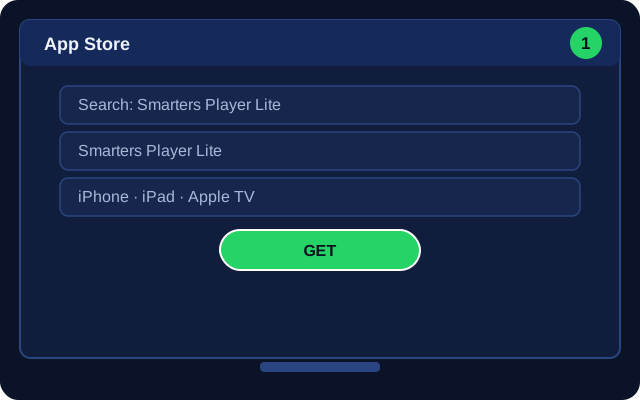
שלב 1: מורידים את Smarters Player Lite -
פותחים ומאשרים
בפתיחה הראשונה מאשרים את תנאי השימוש. אם האפליקציה מבקשת הרשאות – למשל גישה לרשת המקומית – אשרו, כדי שתוכל לשדר לטלוויזיה בהמשך.
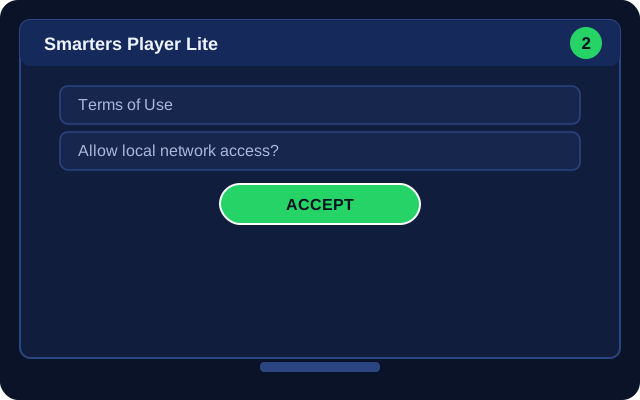
שלב 2: מאשרים תנאי שימוש והרשאות -
מוסיפים משתמש ומזינים את פרטי המנוי
בוחרים להוסיף משתמש, ומעתיקים את פרטי המנוי ששלחנו לכם ב-WhatsApp – כל פרט לשדה שלו. באייפון זה פשוט: העתק מ-WhatsApp, הדבק באפליקציה.
טיפ: יש לכם גם אייפון וגם Apple TV? הזינו קודם באייפון, ואחר כך בטלוויזיה – כך יהיה לכם מקור נוח להעתקה.
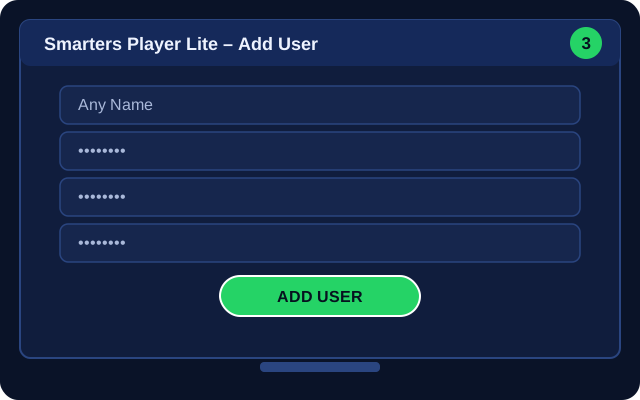
שלב 3: מעתיקים את פרטי המנוי -
צופים – או משדרים לטלוויזיה
אחרי הטעינה בוחרים ערוצים חיים, סרטים או סדרות. רוצים לראות על המסך הגדול? בזמן צפייה לחצו על סמל AirPlay ובחרו את ה-Apple TV או טלוויזיה תומכת.
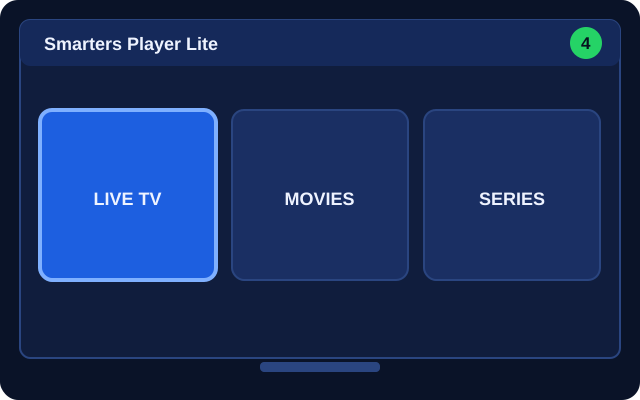
שלב 4: צופים בטלפון או משדרים לטלוויזיה
Apple TV: צפייה ישירה בטלוויזיה
ב-Apple TV ההתקנה כמעט זהה. פותחים את ה-App Store של הטלוויזיה, מחפשים Smarters Player Lite ומתקינים. בשלב הזנת הפרטים, ההקלדה בשלט עלולה להיות איטית – אבל יש קיצור דרך: כשמופיעה מקלדת על המסך, האייפון שלכם יציע להקליד ממנו. לחצו על ההתראה בטלפון, והדביקו את הפרטים ישירות מ-WhatsApp.
כמה טיפים ל-Apple TV:
- כבל רשת: ל-Apple TV 4K יש כניסת רשת ברוב הדגמים. חיבור קווי יציב יותר מ-WiFi.
- התאמת קצב תמונה: בהגדרות ← Video and Audio ← Match Content, הפעילו את Match Dynamic Range ו-Match Frame Rate. ספורט וסרטים ייראו חלקים יותר.
- אפליקציה במסך הבית: גררו את האפליקציה לשורה העליונה, כדי שתיפתח בלחיצה אחת.
שידור מהאייפון לטלוויזיה עם AirPlay
אין לכם Apple TV? אם הטלוויזיה שלכם תומכת ב-AirPlay (הרבה טלוויזיות חכמות חדשות תומכות), אפשר לשדר אליה ישירות מהאייפון. בזמן צפייה, לחצו על סמל AirPlay בנגן ובחרו את הטלוויזיה. שני המכשירים צריכים להיות באותה רשת WiFi.
AirPlay נוח לצפייה מזדמנת, אבל לצפייה קבועה עדיף להתקין אפליקציה ישירות על הטלוויזיה – למשל לפי המדריך IPTV סמסונג, או לחבר סטרימר.
צפייה בחו״ל עם האייפון
האייפון הוא המכשיר הכי נוח לחופשה: האפליקציה כבר מותקנת, הפרטים כבר בפנים, וכל מה שצריך זה אינטרנט. השירות עובד בכל מקום בעולם. כמה טיפים קצרים – איכות נמוכה יותר ב-WiFi של מלון, ושימוש במטען כשצופים הרבה – ריכזנו במאמר צפייה ב-IPTV בחו״ל.
אייפד לילדים
האייפד הוא מסך מצוין לילדים – גדול, קל ונייד. כמה הגדרות יעזרו לשמור על צפייה בטוחה ומאוזנת:
- בקרת הורים בנגן: נעלו קטגוריות שלא מתאימות לגיל, עם קוד שרק אתם מכירים.
- זמן מסך (Screen Time): בהגדרות האייפד אפשר להגביל כמה זמן מותר להשתמש באפליקציה בכל יום.
- גישה מודרכת (Guided Access): נועלת את האייפד על אפליקציה אחת, כך שהילד לא יוכל לצאת ממנה בלי קוד.
עוד רעיונות במדריך IPTV לילדים.
איכות וגלישה סלולרית
מסך האייפון קטן, ולכן ההבדל בין HD ל-4K כמעט לא מורגש בו. לעומת זאת, ההבדל בצריכת הגלישה גדול מאוד. אם אתם צופים מחוץ לבית, בחרו HD או SD, ושמרו את ה-4K לטלוויזיה בסלון. ב-Apple TV, להפך: אם הטלוויזיה והחיבור מאפשרים, 4K נראה נהדר.
מנוי אחד לכל מכשירי האפל
אפשר להתקין את האפליקציה על האייפון, על האייפד ועל ה-Apple TV, ולהזין בכולם את אותם פרטי מנוי. הצפייה מתבצעת במכשיר אחד בכל פעם – למשל בטלפון בדרך הביתה, ובטלוויזיה בערב. אין צורך לבקש פרטים נפרדים לכל מכשיר.
Apple TV בכמה חדרים
יש לכם Apple TV בסלון ועוד אחד בחדר השינה? מתקינים את האפליקציה בשניהם ומזינים את אותם פרטים. הצפייה מתבצעת במכשיר אחד בכל פעם – בסלון בערב, בחדר השינה לפני השינה. בזכות סנכרון iCloud, חלק מההגדרות יכולות לעבור בין מכשירים, אבל את פרטי המנוי עדיף להזין בכל מכשיר בנפרד.
לפני שמתחילים לצפות באייפון: ארבע הגדרות קטנות
- מצב "לא להפריע" – כדי שהתראות לא יקפצו באמצע משחק.
- נעילת סיבוב מבוטלת – כדי שהתמונה תעבור לרוחב כשמסובבים את הטלפון.
- בהירות אוטומטית – חוסכת סוללה בצפייה ארוכה.
- WiFi קודם – בהגדרות הסלולר אפשר לבחור לא לאפשר לאפליקציה לגלוש בסלולרי, אם אתם רוצים לשמור על החבילה.
למי זה מתאים במיוחד?
מכשירי אפל מתאימים במיוחד למי שכבר חי בתוך האקוסיסטם: אייפון בכיס, אייפד בבית ו-Apple TV בסלון. מתקינים את אותה אפליקציה בכולם, ועוברים ביניהם בלי מאמץ. גם מי שיש לו רק אייפון יכול ליהנות מהשירות – בהפסקה בעבודה, בהמתנה אצל רופא, או בטיסה ארוכה עם חיבור לאינטרנט.
תקלות נפוצות ופתרונות
האפליקציה לא נמצאת בחיפוש
חפשו בדיוק Smarters Player Lite. אם עדיין לא מופיעה, בדקו שהמכשיר מעודכן לגרסת מערכת עדכנית.
שגיאה בהזנת הפרטים
ודאו שלא נכנס רווח מיותר בסוף ההדבקה, ושכל פרט נמצא בשדה הנכון.
השידור נעצר כשהמסך ננעל
זו התנהגות רגילה בחלק מהמצבים. השאירו את המסך פתוח בזמן צפייה, או שדרו לטלוויזיה.
AirPlay לא מוצא את הטלוויזיה
ודאו ששני המכשירים באותה רשת, ושהאפשרות AirPlay מופעלת בהגדרות הטלוויזיה. הפעלה מחדש של הראוטר פותרת את רוב המקרים.
הצפייה נתקעת
הורידו איכות, עברו מסלולרי ל-WiFi או להפך, ובדקו את המהירות. עוד פתרונות במאמר על תקיעות ב-IPTV.
עדיין לא עובד? שלחו לנו צילום מסך ב-WhatsApp.
שאלות נפוצות על IPTV באייפון וב-Apple TV
למה אני לא מוצא IPTV Smarters Pro ב-App Store?
במכשירי אפל האפליקציה נקראת Smarters Player Lite. זו אותה אפליקציה מבחינת השימוש, והיא עובדת עם המנוי.
אפשר לצפות באייפד?
כן. מתקינים את אותה אפליקציה מה-App Store, והמסך הגדול של האייפד נוח במיוחד לסרטים וסדרות.
AirPlay או Apple TV – מה עדיף?
לצפייה קבועה בטלוויזיה עדיף להתקין את האפליקציה ישירות על ה-Apple TV. AirPlay נוח לצפייה מזדמנת, אבל תלוי בטלפון וברשת.
אפשר לצפות באייפון בחו״ל?
כן. השירות עובד בכל מקום בעולם שיש בו אינטרנט – במלון, בדירה או בשדה התעופה.
הצפייה באייפון צורכת הרבה גלישה סלולרית?
כן, במיוחד באיכות גבוהה. בחבילה מוגבלת בחרו SD או HD, או חכו ל-WiFi.
מוכנים להתחיל? נסו 24 שעות חינם
שלחו הודעה ב-WhatsApp, קבלו פרטי גישה ובדקו את השירות על המכשיר שלכם – בלי פרטי אשראי ובלי התחייבות. אהבתם? בחרו חבילה החל מ-13.75₪ לחודש.