IPTV Firestick – מדריך התקנה על פייר סטיק
עודכן לאחרונה:
הסטרימר הזול של אמזון הופך כל טלוויזיה עם HDMI לטלוויזיה חכמה. ככה מתקינים עליו IPTV.
כדי להתקין IPTV Firestick, מפעילים את אפשרויות המפתח במכשיר, מתקינים את Downloader מהחנות של אמזון, מורידים דרכה אפליקציית נגן כמו Smarters או TiviMate, ומזינים את פרטי המנוי ששלחנו לכם. כל התהליך לוקח כרבע שעה, ונעשה פעם אחת בלבד.
Fire TV Stick הוא אחת הדרכים הזולות והפשוטות לצפות ב-IPTV: מחברים אותו לכניסת HDMI, והוא הופך כל טלוויזיה – גם ישנה – לטלוויזיה חכמה. אין לכם עדיין פרטי מנוי? בקשו ניסיון חינם ועקבו אחרי השלבים.
מה צריך לפני שמתחילים
- Fire TV Stick (כל דגם) או Fire TV Cube, מחובר לטלוויזיה ולחשמל.
- חשבון אמזון מחובר לסטיק – הוא נדרש כדי להתקין אפליקציות מהחנות.
- חיבור אינטרנט – לצפייה ב-4K עדיף דגם 4K ורשת WiFi חזקה, או מתאם רשת קווי.
- פרטי המנוי שאנחנו שולחים ב-WhatsApp.
התקנת IPTV Firestick צעד אחר צעד
ההתקנה דורשת שלושה שלבי הכנה (אפשרויות מפתח, Downloader והרשאה), ושלושה שלבים של הנגן עצמו. את שלבי ההכנה עושים פעם אחת בלבד.
-
מפעילים את אפשרויות המפתח
בדגמים החדשים, אפשרויות המפתח מוסתרות. היכנסו ל-Settings ← My Fire TV ← About, עמדו על שם המכשיר ולחצו OK שבע פעמים ברצף. תופיע הודעה שאתם כבר מפתחים, ובתפריט My Fire TV תופיע אפשרות חדשה: Developer Options.
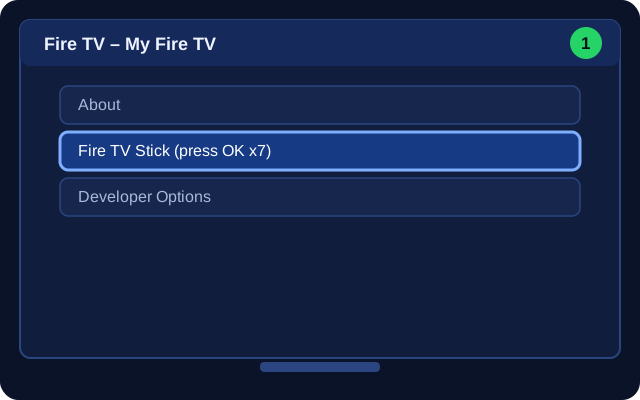
שלב 1: לוחצים שבע פעמים על שם המכשיר -
מתקינים את Downloader
חוזרים למסך הבית, לוחצים על החיפוש ומקלידים Downloader. מתקינים את האפליקציה הכתומה עם החץ. זו אפליקציה רשמית בחנות של אמזון, והיא מאפשרת להוריד קבצים מכתובת אינטרנט.
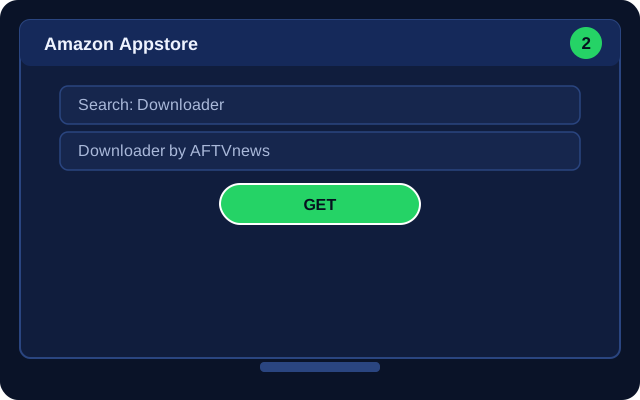
שלב 2: מתקינים את Downloader מהחנות -
מאשרים ל-Downloader להתקין אפליקציות
היכנסו ל-Settings ← My Fire TV ← Developer Options ← Install unknown apps, ושנו את Downloader ל-ON. בלי השלב הזה Fire TV תחסום את ההתקנה.
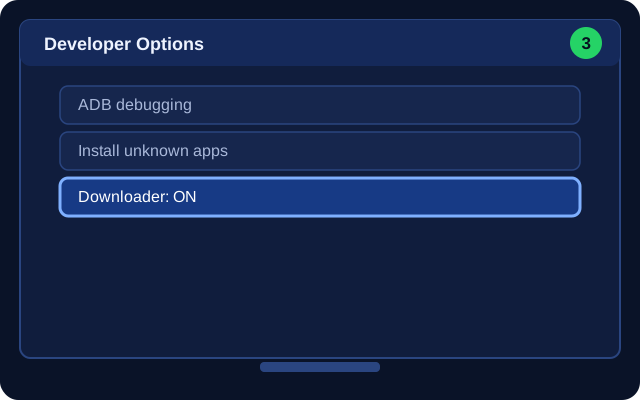
שלב 3: מאשרים ל-Downloader להתקין -
מורידים את אפליקציית הנגן
פותחים את Downloader ומקלידים את כתובת ההורדה הרשמית של הנגן – Smarters או TiviMate. אם אתם לא בטוחים איזו כתובת להקליד, בקשו מאיתנו ב-WhatsApp. בסיום ההורדה לוחצים Install, ואחר כך Open.
טיפ: אחרי ההתקנה, Downloader תציע למחוק את קובץ ההתקנה. אשרו – זה מפנה מקום בזיכרון של הסטיק.
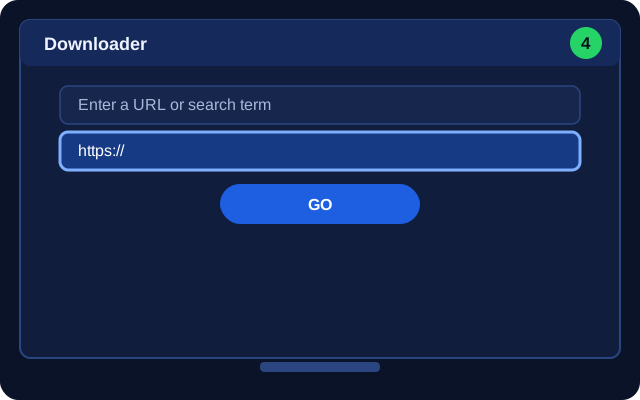
שלב 4: מורידים ומתקינים את הנגן -
מזינים את פרטי המנוי
פותחים את הנגן, מוסיפים משתמש או רשימה, ומעתיקים את פרטי המנוי ששלחנו לכם ב-WhatsApp – כל פרט לשדה שלו. ממתינים לטעינת הערוצים, הסרטים והסדרות.
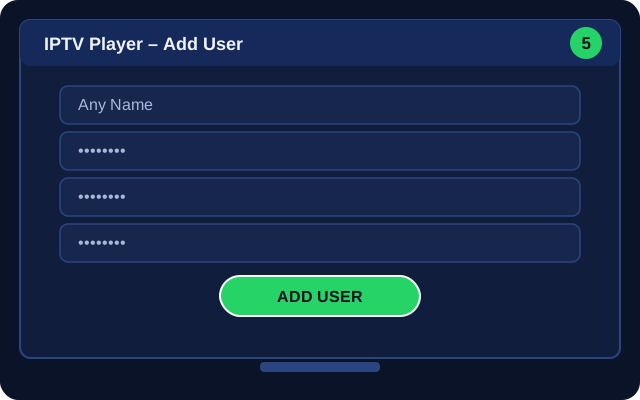
שלב 5: מזינים את פרטי המנוי -
מוסיפים את האפליקציה למסך הבית
אפליקציות שהותקנו דרך Downloader לא תמיד מופיעות בשורה הראשית. לחצו לחיצה ארוכה על מקש הבית ← Apps, סמנו את הנגן, לחצו על מקש התפריט (שלושת הקווים) ובחרו Move to front.
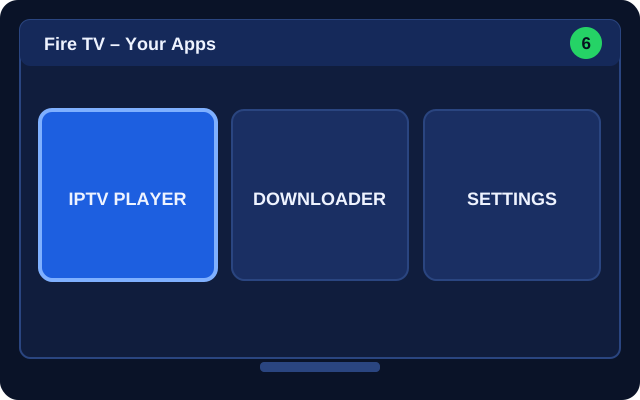
שלב 6: מעבירים את הנגן לשורה הראשית
איזו אפליקציה להתקין על הסטיק?
ב-Fire TV עובדות שלוש אפליקציות מצוין:
- IPTV Smarters Pro – פשוטה וברורה, עם מסך ראשי של ערוצים, סרטים וסדרות. בחירה טובה למי שמתחיל.
- TiviMate – נראית כמו ממיר של חברת כבלים, ונוחה במיוחד לגלישה בשלט בין ערוצים.
- IBO Player Pro – מופעלת על ידינו בלי עלות נוספת. מתאימה למי שרוצה שנעשה את ההגדרה בשבילו.
לא בטוחים? התחילו עם Smarters. אפשר תמיד להתקין עוד אפליקציה ולהשתמש באותו מנוי.
טיפים לביצועים טובים יותר ב-Fire TV
ל-Fire TV Stick יש זיכרון ומעבד מוגבלים. כמה הרגלים פשוטים ישמרו אותו מהיר:
- סגרו אפליקציות ברקע. Settings ← Applications ← Manage Installed Applications ← Force stop לאפליקציות שאתם לא צריכים.
- נקו מטמון מדי פעם. באותו מסך, בחרו את הנגן ← Clear cache. זה לא מוחק את פרטי המנוי.
- הפעילו מחדש פעם בשבוע. Settings ← My Fire TV ← Restart.
- הרחיקו מהטלוויזיה. חום הוא האויב של הסטיק. כבל HDMI מאריך קצר משפר את האוורור ולפעמים גם את קליטת ה-WiFi.
- חשמל משקע. חברו את הסטיק לשנאי המקורי ולשקע בקיר – יציאת ה-USB של הטלוויזיה לא תמיד נותנת מספיק חשמל.
- WiFi 5GHz. אם הראוטר תומך, חברו את הסטיק לרשת 5GHz. היא מהירה יותר במרחקים קצרים.
איזה דגם Fire TV לקנות?
אמזון מוכרת כמה דגמים, וכולם מתאימים ל-IPTV. ההבדל הוא בעיקר באיכות התמונה ובמהירות:
| דגם | איכות מקסימלית | מתאים ל |
|---|---|---|
| Fire TV Stick Lite / Fire TV Stick | Full HD | טלוויזיות שאינן 4K, חדרי שינה |
| Fire TV Stick 4K | 4K | רוב הסלונים |
| Fire TV Stick 4K Max | 4K | מי שרוצה את המהירות הגבוהה ביותר ו-WiFi חדש |
| Fire TV Cube | 4K | מי שרוצה גם כניסת רשת ושליטה קולית מתקדמת |
אם הטלוויזיה שלכם 4K – קחו דגם 4K. ההבדל במחיר קטן, וההבדל בתמונה גדול. רוצים השוואה רחבה יותר, כולל סטרימרים אחרים? קראו את המדריך לבחירת מכשיר IPTV.
קיצורי דרך שחוסכים זמן
- אפליקציית Fire TV בטלפון: אמזון מציעה אפליקציה רשמית שהופכת את הטלפון לשלט עם מקלדת. בשלב הזנת פרטי המנוי היא חוסכת דקות של הקלדה בחצים.
- חיפוש קולי: לחיצה ארוכה על מקש המיקרופון בשלט ואמירת שם האפליקציה פותחת אותה ישירות.
- הפעלה מחדש מהירה: לחיצה ארוכה על מקש Select ו-Play יחד למשך חמש שניות מפעילה מחדש את הסטיק.
אחרי עדכון של Fire OS
מדי פעם אמזון מעדכנת את מערכת ההפעלה של הסטיק. ברוב המקרים האפליקציות שהתקנתם נשארות במקומן, אבל לפעמים ההרשאה של Downloader מתאפסת. אם תרצו להתקין או לעדכן אפליקציה ותקבלו חסימה, פשוט חזרו לשלב 3 ואשרו שוב.
Fire TV בכמה טלוויזיות, ובחו״ל
יש לכם יותר מטלוויזיה אחת? אפשר לחבר Fire TV Stick לכל אחת מהן, להתקין את אותה אפליקציה ולהזין את אותם פרטי מנוי. הצפייה מתבצעת במסך אחד בכל פעם, אבל כל טלוויזיה מוכנה לצפייה ברגע שצריך. אין צורך לבקש פרטים נפרדים.
והסטיק הוא גם בן לוויה מושלם לחופשה. הוא קטן, קל ומתחבר לכל טלוויזיה עם HDMI. השירות עובד בכל מקום בעולם שיש בו אינטרנט, אז במלון או בדירה שכורה פשוט מחברים, מתחברים ל-WiFi המקומי – וממשיכים לצפות בדיוק כמו בבית. טיפ קטן: במלונות שבהם צריך לאשר את החיבור דרך דף כניסה, קל יותר לשתף אינטרנט מהטלפון אל הסטיק.
איבדתם את השלט?
עד שיגיע שלט חדש, אפליקציית Fire TV הרשמית לטלפון יכולה להחליף אותו לגמרי – כולל מקלדת. הטלפון והסטיק צריכים להיות מחוברים לאותה רשת WiFi.
מה לעשות בפעם הראשונה אחרי ההתקנה
- פתחו את הנגן וחכו שהרשימה תיטען עד הסוף.
- סמנו כמה ערוצים קבועים כמועדפים.
- נסו ערוץ אחד ב-4K ואחד ב-FHD, ובדקו מה רץ חלק יותר בבית שלכם.
- מחקו את קובץ ההתקנה מ-Downloader, כדי לפנות מקום.
תקלות נפוצות ופתרונות
לא מוצאים את Developer Options
בדגמים חדשים צריך קודם "לחשוף" אותן: Settings ← My Fire TV ← About, ולחיצה על שם המכשיר שבע פעמים. אם עדיין לא מופיע, הפעילו מחדש את הסטיק.
Downloader לא מורידה את הקובץ
בדקו שהקלדתם את הכתובת נכון, כולל https. אם מופיעה שגיאה, נסו שוב אחרי כמה דקות, או בקשו מאיתנו את הכתובת המדויקת.
ההתקנה נחסמת: App not installed
בדקו שוב שאישרתם ל-Downloader להתקין אפליקציות (שלב 3), ושיש מספיק מקום פנוי. מחקו קבצי התקנה ישנים ואפליקציות שאתם לא משתמשים בהן.
הצפייה נתקעת בערב
כנראה עומס על ה-WiFi הביתי. נסו רשת 5GHz, הקרבת הראוטר או איכות נמוכה יותר. פירטנו עוד פתרונות במאמר על תקיעות ב-IPTV.
השלט לא מגיב בתוך האפליקציה
הוציאו והחזירו את הסוללות, או צמדו את השלט מחדש בלחיצה ארוכה על מקש הבית למשך עשר שניות.
נתקעתם? צלמו את המסך ושלחו לנו ב-WhatsApp – אנחנו כאן 24 שעות ביממה, 7 ימים בשבוע.
שאלות נפוצות על IPTV ב-Firestick
איזה Fire TV Stick הכי מתאים ל-IPTV?
לצפייה ב-4K צריך דגם שתומך ב-4K, כמו Fire TV Stick 4K או 4K Max. בטלוויזיה שאינה 4K, גם הדגם הבסיסי יספיק.
זה בטוח להפעיל אפשרויות מפתח?
כן. זו אפשרות רשמית של אמזון. חשוב רק להוריד אפליקציות מכתובות רשמיות, ולא קבצים מאתרים לא מוכרים.
אפשר להתקין IPTV Smarters Pro מהחנות של אמזון?
ברוב המקרים לא – לכן משתמשים ב-Downloader. ההתקנה עצמה לוקחת דקה.
ה-Fire TV Stick חם ונתקע. מה עושים?
הרחיקו אותו מגב הטלוויזיה בעזרת כבל HDMI מאריך קצר, והפעילו מחדש מדי פעם. עדיף גם לחבר אותו לשקע חשמל ולא ליציאת USB של הטלוויזיה.
אפשר לקחת את הפייר סטיק לחו״ל?
כן. השירות עובד בכל מקום בעולם שיש בו אינטרנט. מחברים את הסטיק לטלוויזיה במלון או בדירה, מתחברים ל-WiFi – וצופים.
מוכנים להתחיל? נסו 24 שעות חינם
שלחו הודעה ב-WhatsApp, קבלו פרטי גישה ובדקו את השירות על המכשיר שלכם – בלי פרטי אשראי ובלי התחייבות. אהבתם? בחרו חבילה החל מ-13.75₪ לחודש.