IPTV Smarters Pro – מדריך התקנה מלא בעברית
עודכן לאחרונה:
מהורדת האפליקציה ועד הערוץ הראשון – כל מסך מוסבר, בעברית.
IPTV Smarters Pro היא אפליקציית נגן חינמית לצפייה ב-IPTV. היא עובדת על אנדרואיד, אייפון, Fire TV ומחשב. מתקינים אותה מחנות האפליקציות, מוסיפים משתמש, מעתיקים את פרטי המנוי ששלחנו לכם – ותוך כמה דקות רואים ערוצים חיים, סרטים וסדרות.
במדריך הזה נעבור על כל שלב, נראה איך מתקינים בכל מכשיר ונפתור את התקלות הנפוצות. אין לכם עדיין פרטי גישה? בקשו ניסיון חינם של 24 שעות ב-WhatsApp, ותוכלו לעקוב אחרי המדריך בזמן אמת.
מה זה IPTV Smarters Pro ולמה כולם משתמשים בה?
חשוב להבין דבר אחד: Smarters היא נגן, לא ספק תוכן. היא לא מגיעה עם ערוצים מובנים, ובלי מנוי היא תציג מסך ריק. התפקיד שלה הוא לקחת את פרטי הגישה שקיבלתם מספק ה-IPTV, לטעון מהם את רשימת הערוצים, הסרטים והסדרות – ולהציג אותם בצורה מסודרת ונוחה.
למה דווקא היא? יש כמה סיבות. היא זמינה כמעט בכל פלטפורמה, כך שאפשר להשתמש באותה אפליקציה בטלפון, בסטרימר ובמחשב. היא מפרידה בצורה ברורה בין ערוצים חיים, סרטים וסדרות. היא שומרת כמה משתמשים באותו מכשיר. והממשק שלה פשוט מספיק גם למי שלא מתמצא בטכנולוגיה – הורים, סבים וילדים.
מה צריך לפני שמתחילים
- מכשיר תומך: טלפון או טאבלט אנדרואיד, אייפון או אייפד, Fire TV Stick, סטרימר אנדרואיד או מחשב Windows או Mac.
- חיבור אינטרנט יציב: לצפייה ב-HD מספיק חיבור ביתי רגיל. ל-4K עדיף כבל רשת.
- פרטי המנוי: אנחנו שולחים לכם ב-WhatsApp את כל הפרטים שצריך – בניסיון או אחרי בחירת מנוי.
התקנת IPTV Smarters Pro צעד אחר צעד
חמשת השלבים האלה זהים כמעט בכל המכשירים. ההבדל העיקרי הוא בשלב הראשון – איפה מורידים את האפליקציה – ועליו נרחיב בפרק הבא.
-
מורידים ומתקינים את האפליקציה
פתחו את חנות האפליקציות של המכשיר, חפשו IPTV Smarters Pro ולחצו על התקנה. באייפון ובאייפד האפליקציה מופיעה בשם Smarters Player Lite. ב-Fire TV מתקינים דרך אפליקציית Downloader – פירוט בהמשך.
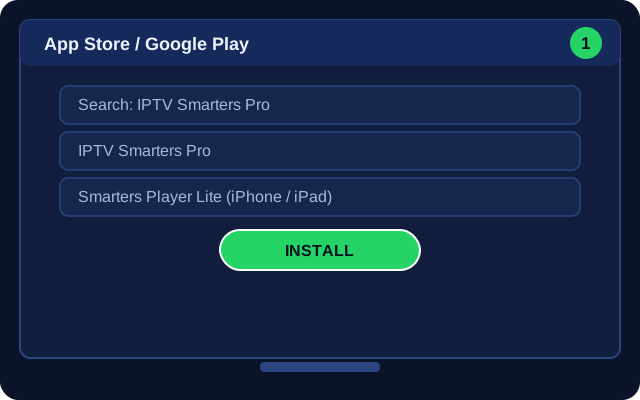
שלב 1: מחפשים את האפליקציה בחנות ומתקינים -
פותחים את האפליקציה ומאשרים את תנאי השימוש
בפתיחה הראשונה מופיע מסך תנאי שימוש. גוללים למטה ולוחצים Accept. בטלוויזיה ובסטרימר האפליקציה עשויה לשאול גם על סוג המכשיר – בחרו TV.
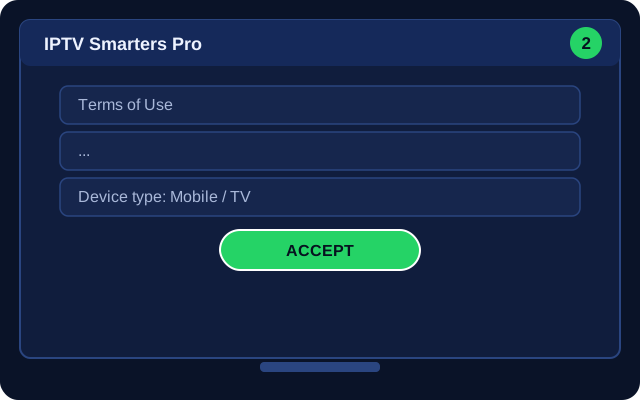
שלב 2: מאשרים את תנאי השימוש -
מוסיפים משתמש ומזינים את פרטי המנוי
במסך Add User בוחרים את אפשרות ההתחברות ומעתיקים את פרטי המנוי ששלחנו לכם ב-WhatsApp, כל פרט לשדה המתאים. בשדה Any Name כותבים שם לבחירתכם, למשל "בית". לוחצים Add User.
טיפ: העתיקו והדביקו את הפרטים מ-WhatsApp במקום להקליד. רוב תקלות ההתחברות נובעות מאות אחת שגויה או מרווח מיותר בסוף.
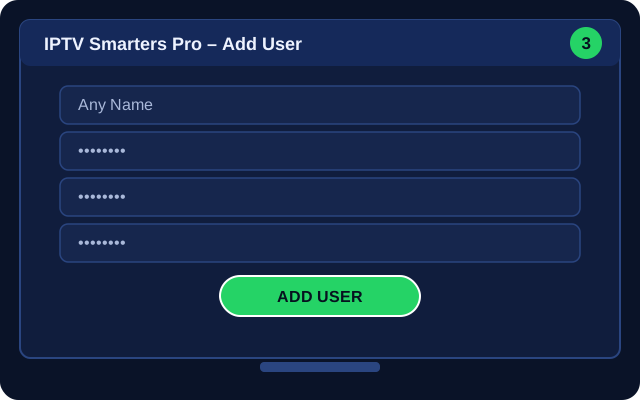
שלב 3: מזינים את פרטי המנוי ששלחנו ב-WhatsApp -
ממתינים לטעינת התוכן
האפליקציה מורידה את רשימת הערוצים, הסרטים והסדרות. בגלל שהרשימה גדולה, הטעינה הראשונה יכולה לקחת דקה או שתיים. לא לסגור את האפליקציה באמצע.
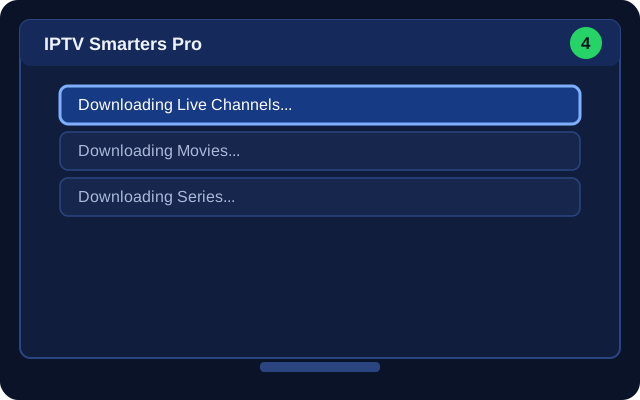
שלב 5: הטעינה הראשונה לוקחת דקה או שתיים -
מתחילים לצפות
במסך הראשי מופיעים Live TV לערוצים חיים, Movies לסרטים ו-Series לסדרות. בוחרים קטגוריה, בוחרים ערוץ – והשידור מתחיל.
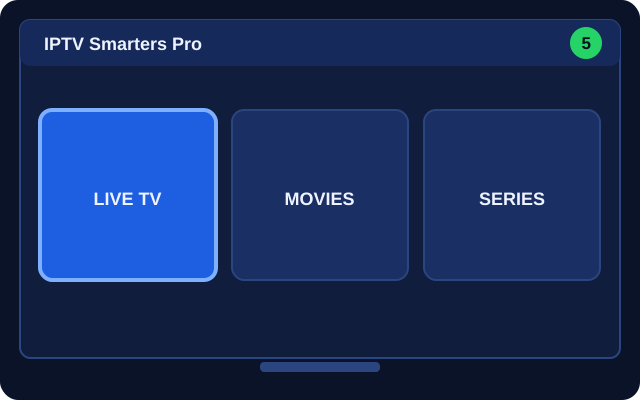
שלב 6: המסך הראשי – ערוצים חיים, סרטים וסדרות
הורדת Smarters לפי מכשיר
אנדרואיד – טלפון, טאבלט וטלוויזיה
פותחים את Google Play, מחפשים IPTV Smarters Pro ומתקינים. בטלוויזיה עם Android TV או Google TV מחפשים באותה דרך בחנות של הטלוויזיה. אם האפליקציה לא מופיעה בחנות של הטלוויזיה, אפשר להוריד אותה מהאתר הרשמי של המפתחים. מדריך מפורט למכשירי אנדרואיד מחכה בעמוד IPTV על אנדרואיד.
Fire TV Stick
ב-Fire TV אין את Smarters בחנות של אמזון, ולכן מתקינים אותה דרך אפליקציה בשם Downloader:
- בהגדרות של ה-Fire TV, היכנסו ל-My Fire TV ← Developer Options, ואפשרו התקנה מאפליקציות לא מוכרות עבור Downloader.
- התקינו את Downloader מהחנות של אמזון.
- ב-Downloader, הקלידו את כתובת ההורדה של Smarters מהאתר הרשמי.
- אחרי ההורדה לחצו Install, ובסיום Open.
את כל התהליך, כולל הסבר לכל מסך, פירטנו במדריך IPTV על Fire TV Stick.
אייפון, אייפד ו-Apple TV
ב-App Store האפליקציה נקראת Smarters Player Lite. מתקינים, פותחים ומזינים את פרטי המנוי בדיוק כמו בשלבים למעלה.
מחשב Windows ו-Mac
למחשב יש גרסה רשמית שאפשר להוריד מהאתר הרשמי של IPTV Smarters. אחרי ההתקנה, תהליך ההתחברות זהה.
טלוויזיות סמסונג ו-LG
בטלוויזיות האלה אין חנות של אנדרואיד, ולכן Smarters לא תמיד זמינה. לרוב עדיף להשתמש ב-IBO Player Pro, שבנויה במיוחד לטלוויזיות חכמות – או לחבר סטרימר אנדרואיד קטן.
צפייה בכמה מכשירים ובחו״ל
כמה מכשירים? את Smarters אפשר להתקין על כמה מכשירים שתרצו – טלוויזיה בסלון, סטרימר בחדר השינה, טלפון ומחשב – ולהזין בכולם את אותם פרטי מנוי. הצפייה עצמה מתבצעת במכשיר אחד בכל פעם: כשמתחילים לצפות במכשיר אחד, סוגרים את הצפייה במכשיר השני. ככה כל בני הבית נהנים מהמנוי, כל אחד בזמן שנוח לו. אין צורך לבקש מאיתנו פרטים נוספים בשביל מכשיר חדש – פשוט מתקינים את האפליקציה ומזינים את אותם פרטים. עוד על זה בעמוד IPTV לכמה מסכים.
בחו״ל? השירות עובד בכל מקום בעולם שיש בו אינטרנט. אם התקנתם את Smarters על הטלפון או על הלפטופ, היא נוסעת אתכם – למלון, לדירה בחופשה או לנסיעת עבודה. כדאי רק לבדוק שהחיבור במקום יציב, ולבחור איכות נמוכה יותר אם ה-WiFi חלש.
איך מתמצאים באפליקציה ביום-יום
אחרי ההתקנה, כדאי להכיר את המסכים המרכזיים:
- Live TV: הערוצים החיים, מחולקים לקטגוריות בצד המסך. בוחרים קטגוריה, ואז ערוץ. בטלוויזיה, לחיצה על מקש OK בשלט פותחת את רשימת הערוצים בלי לצאת מהשידור.
- Movies: ספריית הסרטים, מחולקת לפי ז'אנר. לכל סרט יש עמוד עם תקציר, ומשם לוחצים Play.
- Series: סדרות מסודרות לפי עונות ופרקים. האפליקציה זוכרת איפה עצרתם, כך שאפשר להמשיך מאותה נקודה.
- חיפוש: סמל הזכוכית המגדלת בכל מסך. מקלידים שם של ערוץ, סרט או סדרה – באנגלית או בעברית, לפי השם שמופיע ברשימה.
- Settings: כל ההגדרות – נגן, פורמט שעה, בקרת הורים ועוד.
כמה משתמשים באותו מכשיר
אפשר לשמור יותר ממשתמש אחד באפליקציה. זה שימושי, למשל, אם בבית יש שני מנויים נפרדים. בכל פתיחה בוחרים את המשתמש מתוך רשימה (List Users), או מוסיפים משתמש חדש עם הכפתור Add User.
הגדרות מומלצות אחרי ההתקנה
הכול כבר עובד, אבל כמה שינויים קטנים בהגדרות (Settings) ישפרו את החוויה:
- בחירת נגן (Player Selection): אם שידור מסוים לא נפתח או נתקע, נסו להחליף את הנגן המובנה. לפעמים נגן אחר מתמודד טוב יותר עם ערוצים מסוימים.
- פורמט שעה (Time Format): החליפו ל-24 שעות, כמו שמקובל בישראל.
- מועדפים: לחיצה ארוכה על ערוץ מוסיפה אותו ל-Favourites. ככה לא צריך לחפש בכל פעם מחדש.
- בקרת הורים (Parental Control): אם הילדים צופים, אפשר לנעול קטגוריות עם קוד.
- עדכון רשימה: כשמתווספים תכנים חדשים, אפשר לרענן את הרשימה מהמסך הראשי.
Smarters או אפליקציה אחרת?
Smarters היא נקודת פתיחה מצוינת, אבל היא לא האפשרות היחידה. אם יש לכם סטרימר אנדרואיד ואתם רוצים ממשק שמרגיש כמו ממיר של חברת כבלים, נסו את TiviMate. אם יש לכם טלוויזיית סמסונג או LG בלי סטרימר, IBO Player Pro תתאים יותר. השוואה מפורטת בין השתיים תמצאו במאמר Smarters Pro מול TiviMate. הדבר הטוב הוא שהמנוי שלכם עובד עם כולן – אפשר לנסות כמה אפליקציות ולהישאר עם זו שהכי נוחה לכם. אין צורך לבחור מראש, ואין צורך לבקש מאיתנו פרטים נפרדים לכל אפליקציה.
הורדה בטוחה: ממה להיזהר
ברשת מסתובבות גרסאות "משופרות" או "פרוצות" של אפליקציות IPTV, שמבטיחות ערוצים בחינם או בלי פרסומות. אל תתקינו אותן. קובץ שהורד מאתר לא מוכר יכול להכיל תוכנה זדונית, לאסוף פרטים מהמכשיר או פשוט להפסיק לעבוד אחרי עדכון. הכלל פשוט, וכדאי להקפיד עליו בכל מכשיר בבית: מורידים רק מחנות האפליקציות הרשמית של המכשיר, או מהאתר הרשמי של המפתחים. אם אתם לא בטוחים מאיפה להוריד, שאלו אותנו לפני שאתם מתקינים.
אותו דבר נכון לרשימות ערוצים חינמיות שמופיעות בפורומים וקבוצות. הן מפסיקות לעבוד אחרי כמה ימים, ולעיתים מכילות קישורים מפוקפקים. מנוי מסודר חוסך את כל כאב הראש הזה.
חידוש מנוי ופרטים חדשים
כשהמנוי מתחדש, אין צורך להתקין שום דבר מחדש. אם קיבלתם מאיתנו פרטי גישה חדשים, היכנסו ל-List Users, הוסיפו משתמש עם הפרטים החדשים ומחקו את הישן. אם הפרטים לא השתנו, הצפייה פשוט ממשיכה. ואם משהו לא ברור – כתבו לנו ב-WhatsApp ונעבור על זה יחד.
תקלות נפוצות ופתרונות
הודעת שגיאה בהתחברות
כמעט תמיד מדובר בטעות העתקה. בדקו אותיות גדולות וקטנות, וודאו שאין רווח בסוף אחד השדות ושכל פרט הוזן בשדה הנכון. הכי בטוח: העתיקו והדביקו את הפרטים מ-WhatsApp.
הערוצים לא נטענים או שהרשימה ריקה
ודאו שכל פרטי המנוי הועתקו במלואם, בלי תו חסר ובלי תו מיותר, בדיוק כפי שנשלחו אליכם. אחר כך התנתקו, התחברו מחדש, והמתינו עד שהטעינה מסתיימת.
השידור נתקע או "חושב"
רוב התקיעות קשורות לרשת הביתית. נסו לחבר כבל רשת, להפעיל מחדש את הראוטר, או לבחור גרסה באיכות נמוכה יותר של אותו ערוץ (למשל HD במקום 4K). אם זה לא עוזר, נסו להחליף נגן בהגדרות. עוד עשרה פתרונות פירטנו במאמר על תקיעות ב-IPTV.
האפליקציה קורסת או לא נפתחת
עדכנו את האפליקציה לגרסה האחרונה. אם הבעיה נמשכת, נקו את המטמון (Clear Cache) בהגדרות האפליקציות של המכשיר, או הסירו והתקינו מחדש.
האפליקציה מבקשת לעדכן ולא ממשיכה
בגרסאות חדשות מופיעה לעיתים הודעת עדכון. עדכנו דרך החנות. ב-Fire TV, הורידו את הגרסה החדשה שוב דרך Downloader.
"Network error" או שהאפליקציה לא מתחברת בכלל
בדקו שהמכשיר מחובר לאינטרנט – פתחו אתר או אפליקציה אחרת. אם האינטרנט תקין, ודאו שהשעה והתאריך במכשיר נכונים. במכשירים מסוימים, שעון לא מכוון חוסם חיבורים מאובטחים. כדאי גם לכבות ולהדליק את הראוטר.
הסרטים עובדים, אבל ערוץ מסוים לא נפתח
לפעמים ערוץ בודד לא זמין לרגע, או שיש לו גרסה אחרת באיכות שונה. נסו את אותו ערוץ ברמת איכות אחרת. אם הוא עדיין לא עובד, שלחו לנו את שם הערוץ ונבדוק.
יש תמונה בלי קול, או קול בלי תמונה
זו בדרך כלל בעיה של הנגן ולא של השידור. היכנסו ל-Settings ← Player Selection והחליפו את הנגן, או נסו להחליף את פענוח הווידאו בהגדרות הנגן בין חומרה (Hardware) לתוכנה (Software). אם הבעיה מופיעה רק בסרט אחד, בדקו בזמן הניגון אם יש כמה רצועות קול, ובחרו רצועה אחרת.
הכתוביות לא מופיעות
בסרטים ובסדרות, לחצו על המסך בזמן הניגון וחפשו את סמל הכתוביות. אם יש כמה שפות זמינות, תוכלו לבחור ביניהן שם. בגדלים קטנים, אפשר להגדיל את הכתוביות בהגדרות הנגן.
לא מצאתם את התקלה שלכם? צלמו את המסך ושלחו לנו ב-WhatsApp – נעזור לפתור.
שאלות נפוצות על IPTV Smarters Pro
האם IPTV Smarters Pro בחינם?
האפליקציה עצמה היא נגן, וההורדה שלה בחנות חינמית. היא לא כוללת תוכן – את הערוצים, הסרטים והסדרות מקבלים מהמנוי שלכם.
יש IPTV Smarters Pro בעברית?
ממשק האפליקציה באנגלית, אבל הוא פשוט מאוד: Live TV, Movies, Series ו-Settings. המדריך הזה מסביר כל מסך בעברית, ובכל שאלה אפשר לפנות אלינו ב-WhatsApp.
איך מורידים את Smarters לאייפון?
ב-App Store האפליקציה מופיעה בשם Smarters Player Lite. מתקינים אותה ומתחברים עם אותם פרטי מנוי.
אפשר להשתמש באותו מנוי בכמה מכשירים?
כן. אפשר להתקין את Smarters על כמה מכשירים שתרצו ולהתחבר בכולם עם אותם פרטים. הצפייה עצמה מתבצעת במכשיר אחד בכל פעם.
מה ההבדל בין Smarters ל-TiviMate?
Smarters פשוטה ועובדת כמעט על כל מכשיר. TiviMate עובדת רק על אנדרואיד, ונראית יותר כמו ממיר של חברת כבלים. השוואה מלאה תמצאו במדריך TiviMate.
מוכנים להתחיל? נסו 24 שעות חינם
שלחו הודעה ב-WhatsApp, קבלו פרטי גישה ובדקו את השירות על המכשיר שלכם – בלי פרטי אשראי ובלי התחייבות. אהבתם? בחרו חבילה החל מ-13.75₪ לחודש.